記録とエクスポート
シミュレーションをビデオとしてキャプチャします: 解像度、アスペクト比、フレーム レート、フォーマット、ビットレート。
「レコーダー」タブ
録画はビデオ (レコーダー) タブで行われます。解像度、アスペクト比、フレームレート、フォーマットを設定し、録画を押します。レコーダーは、オーディオを含むライブ キャンバスをダウンロード可能なビデオ ファイルにキャプチャします。ジョブ リストには録画のステータスが表示されます。
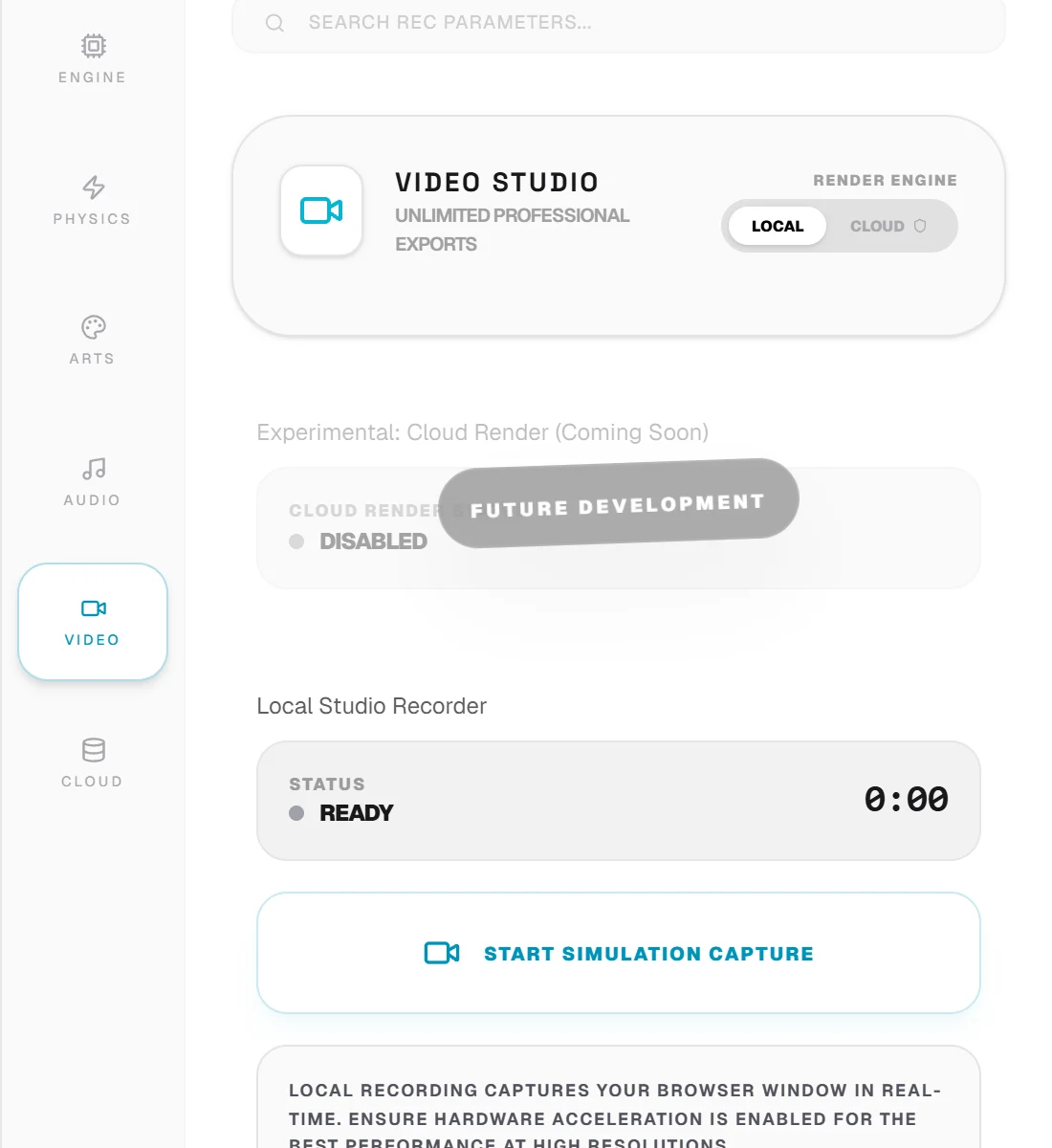
[ビデオ] タブ — 解像度、アスペクト比、フレーム レート、形式、および録画ボタン。
解決
出力解像度を選択します。 720p はすべてのプランで利用できます。それ以上の解像度には Pro Creator 以上が必要です。正確な寸法を指定するカスタム オプションもあります。
| オプション | 解決 | プラン |
|---|---|---|
| 720p (HD) | 1280×720 | 無料 |
| 1080p (フル HD) | 1920×1080 | プロ |
| 1440p (2K) | 2560×1440 | プロ |
| 4K (ウルトラ HD) | 3840×2160 | プロ |
| カスタム | あなたの寸法 | プロ |
アスペクト比
投稿する場所に合わせてビデオの形状を選択してください。
| 比率 | 形 | こんな方に最適 |
|---|---|---|
| 9:16 | 垂直 | TikTok、リール、YouTube ショート |
| 16:9 | 風景 | YouTube、デスクトップ |
| 1:1 | 四角 | フィード投稿 |
| 4:3 | クラシック | レトロ/スタンダード |
短編プラットフォームの場合は、常に 9:16 をエクスポートします。縦型ビデオは携帯電話の画面全体に表示され、トリミングされた風景映像よりも常に優れたパフォーマンスを発揮します。
フレームレート
フレーム レート オプションは 24、30、48、60、90、120、および 144 FPS です。スムーズで満足のいくモーションを実現するには、60 FPS が推奨されるデフォルトです。 60 を超えるレートには、有料プランと強力なハードウェアが必要です。レコーダーとは関係なく、シミュレーション自体のフレーム レートをオーバーライドすることもできます。
60 FPS が最適なポイントです。120 以上のハードウェア要求がなくても、30 FPS よりも明らかにスムーズです。マシンが安定してフレーム レートを維持している場合にのみ、高いフレーム レートを達成できます。
フォーマットとビットレート
MP4 (H.264) または WebM (VP9/VP8) としてエクスポートできます。レコーダーは、ブラウザがサポートする形式に自動的に戻ります。ビットレートは品質とファイル サイズを制御します。ビットレートが高いほど、品質が向上し、ファイルが大きくなります。 1080p では約 8 Mbps が適切なベースラインです。録音が終了すると、ファイルは .mp4 または .webm としてダウンロードされます。
ウォーターマークとプラン
無料のエクスポートには Fun Circle Games のウォーターマークが含まれており、月額上限は 720 ペンスです。 Pro Creator と Studio Elite では、ウォーターマークを削除し (またはカスタムのウォーターマークを設定でき)、すべての解像度のロックを解除し、制限を解除します。
スムーズな輸出
最もきれいにキャプチャするには、ブラウザでハードウェア アクセラレーションを有効にし、重いバックグラウンド タブを閉じたままにしてください。デバイスで長時間または高解像度の録画が困難な場合は、解像度またはフレーム レートを下げるか、クリップを短くしてください。 「トラブルシューティング → 最適化センター」ガイドでは、デバイスのチューニングについて詳しく説明しています。
安定性を高めるために、ローカル録音は適度に短くしてください。長時間の超高解像度レンダリングが必要な場合は、充電器の電源が入っているデスクトップ マシンで実行してください。