オーディオライブラリの使用
内蔵のメロディーとサウンドを参照し、それらに反応するように画面上のビジュアライザーを調整します。
On this page
01
「オーディオ」タブ
すべてのサウンドは「オーディオ」タブにあります。ここから、再生音量の制御、メロディーとインパクト サウンドの選択、MIDI の管理、リアクティブ ビジュアライザーの追加を行います。ここで設定したオーディオは最終的な録音に取り込まれるため、後付けではなくクリエイティブな作業の一部となります。
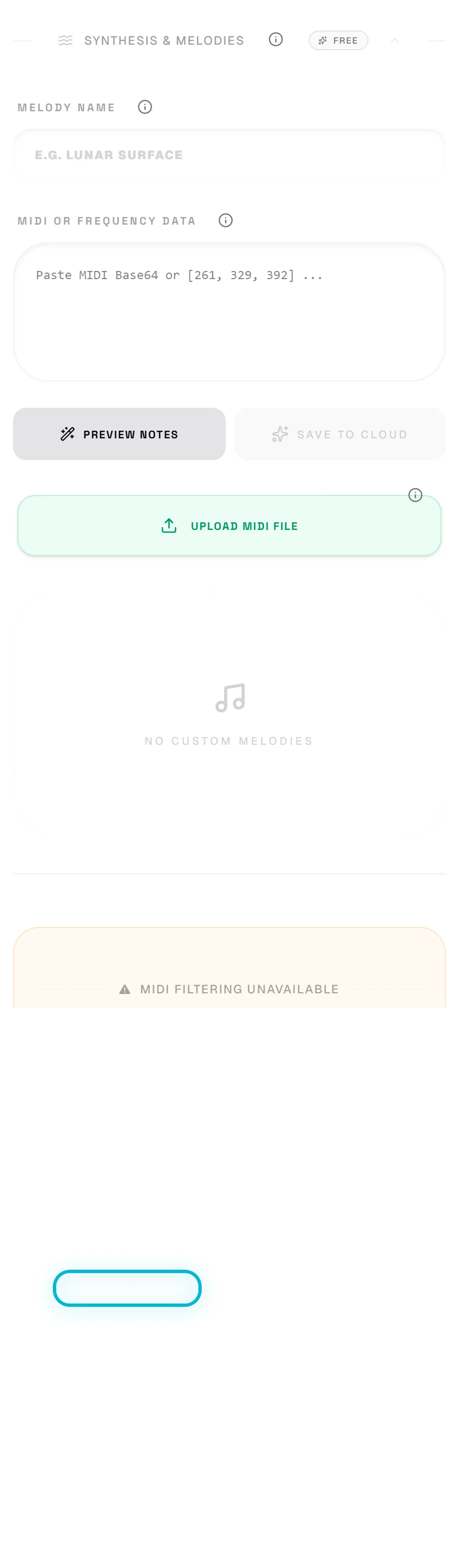
「オーディオ」タブ — ボリューム、メロディー、MIDI ツール、およびビジュアライザー。
02
メロディーライブラリー
メロディー ライブラリには、弾むボールのランニング用に厳選された組み込みの曲とスケールが用意されています。メロディーを選択すると、リズミック モードでボールが演奏する音符シーケンスが設定され、音階を選択すると、たとえ物理学が予測不可能な順序で音符を演奏したとしても、音符が常に調和して聞こえることが保証されます。
03
ビジュアライザーバー
オーディオ スペクトル ビジュアライザは、音楽の周波数と衝突の衝撃に反応するアニメーション バーを追加します。これはシーンに配置できるプロ仕様のリアクティブ レイヤーで、ボールだけでなくフレーム全体が音で脈動するようにすることができます。
Pro Tip
下端に沿った微妙なビジュアライザーは、ボールと競合することなくエネルギーを追加します。主な動作の邪魔になる場合は、強度を下げてください。
04
ボリュームとミキシング
録音する前に全体の音量を設定し、メロディーとインパクト音のバランスをとります。バウンスがメロディーをかき消してしまう場合 (またはその逆)、ここでレベルを調整します。エクスポートしたファイル内でミックスサウンドを確認するために、必ず簡単なテスト録音を行ってください。