私のアカウントとプロフィール
アカウントを作成し、メールを確認し、ユーザー名を設定し、ダッシュボード内での操作を行います。
アカウントの作成
サインアップページに移動して、メールアドレスとパスワードを使用してアカウントを作成します。 「Google で続行」を使用して、Google アカウントで即座にサインインすることもできます。 電子メールでサインアップすると、ワンタイム確認コード (OTP) が受信箱に送信されます。確認画面にそのコードを入力してアカウントを有効にします。これにより、電子メールの所有者であることが確認され、プリセットとサブスクリプションが安全に関連付けられた状態に保たれます。
- 1サインアップページを開きます。
- 2メールアドレスを入力してパスワードを選択するか、[Google で続行] をクリックします。
- 3受信箱でワンタイム認証コードを確認してください。
- 4確認画面にコードを入力してアカウントを有効にします。
- 5プロンプトが表示されたら、ユーザー名を選択します。
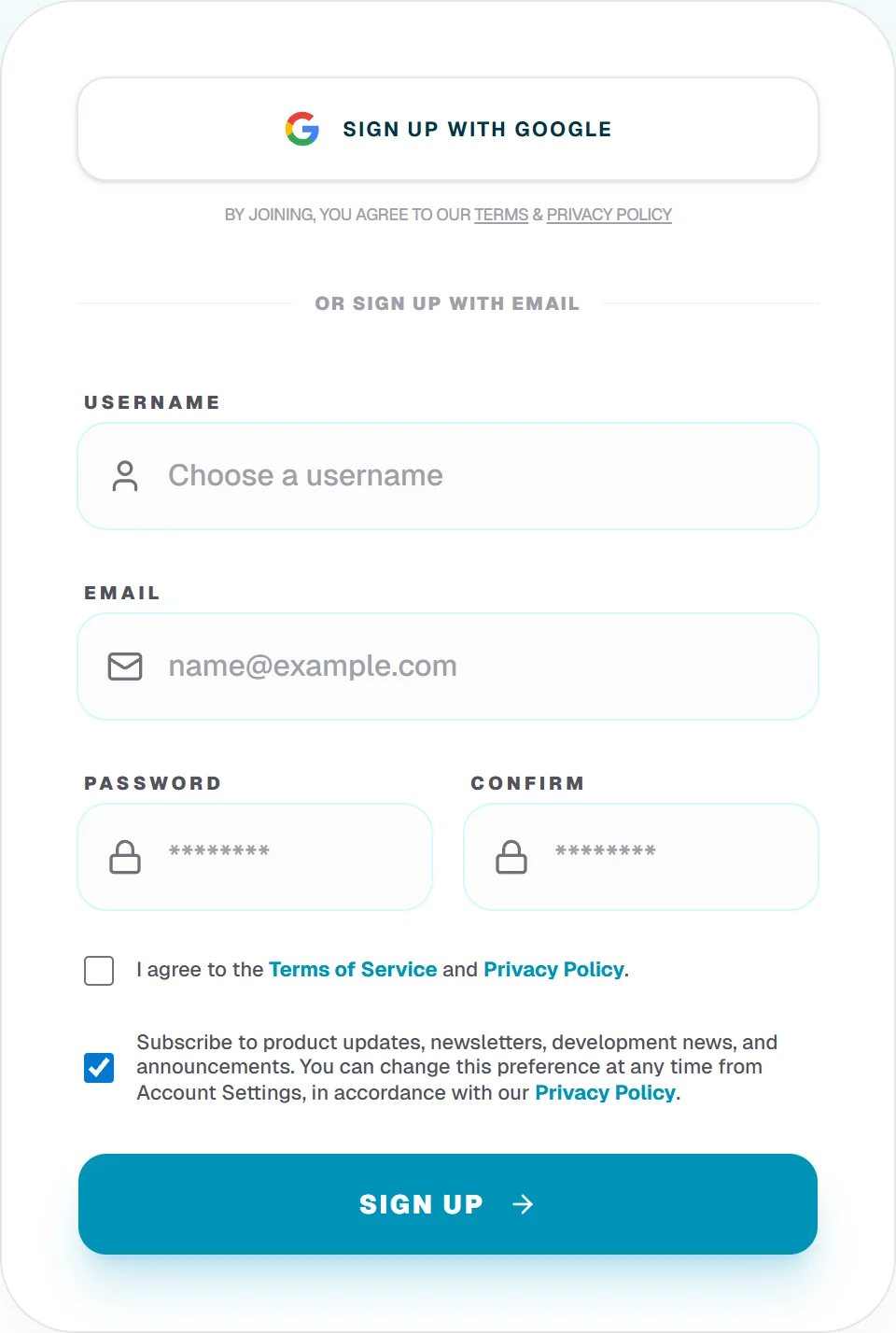
サインアップ ページで電子メールまたは Google を使用してアカウントを作成します。
あなたのユーザー名
初めてサインインするときは、ユーザー名を選択するように求められます。後で [設定] ページでいつでも変更できます。ユーザー名はプラットフォーム全体であなたを識別します。
ダッシュボード
ダッシュボードは、ログイン後のホームベースです。ダッシュボードには、現在のプランのバッジ、クリエイター スタジオへの大きな「エンジンの起動」ボタン、および設定とプランへのクイック リンクが表示されます。ここから、アカウントの作成または管理に直接進むことができます。
![Studio へのプラン バッジと [Launch Engine] ボタンが表示されたダッシュボード](/help/getting-started/account-management/02-dashboard.webp)
ダッシュボード - プランのバッジとワンクリックで Studio を起動します。
プリセットとストレージが存在する場所
保存したシミュレーション (プリセット) とアップロードしたオーディオは 2 つの場所に保存されます。1 つはブラウザー内のローカル、もう 1 つは有料プランで、アカウントに関連付けられたクラウド ストレージです。どちらも Studio 内の [データ] タブから管理でき、クラウド ストレージの使用状況は [設定] ページで確認できます。詳細については、「Studio の使用」→「プロジェクトの管理」を参照してください。
アカウントを削除する
アカウント、保存されたプリセット、同期された作品、請求履歴は、[設定] ページからいつでも完全に削除できます。アカウントの削除は元に戻すことができず、データベースからデータが消去されます。一時的に退会したいだけの場合は、サブスクリプションをキャンセルしてアカウント自体を保持することもできます。