Aking Account at Profile
Gumawa ng account, i-verify ang iyong email, magtakda ng username, at hanapin ang iyong paraan sa paligid ng dashboard.
On this page
Paggawa ng Account
Pumunta sa pahina ng Mag-sign Up upang lumikha ng isang account gamit ang iyong email at isang password. Maaari mo ring gamitin ang "Magpatuloy sa Google" upang mag-sign in kaagad gamit ang iyong Google account. Pagkatapos mag-sign up gamit ang email, nagpapadala kami ng one-time verification code (OTP) sa iyong inbox. Ilagay ang code na iyon sa screen ng pag-verify para i-activate ang iyong account. Kinukumpirma nito na pagmamay-ari mo ang email at pinananatiling ligtas na nakatali sa iyo ang iyong mga preset at subscription.
- 1Buksan ang pahina ng Pag-sign Up.
- 2Ilagay ang iyong email at pumili ng password — o i-click ang "Magpatuloy sa Google".
- 3Tingnan ang iyong inbox para sa isang beses na verification code.
- 4Ilagay ang code sa verification screen para i-activate ang iyong account.
- 5Pumili ng username kapag sinenyasan.
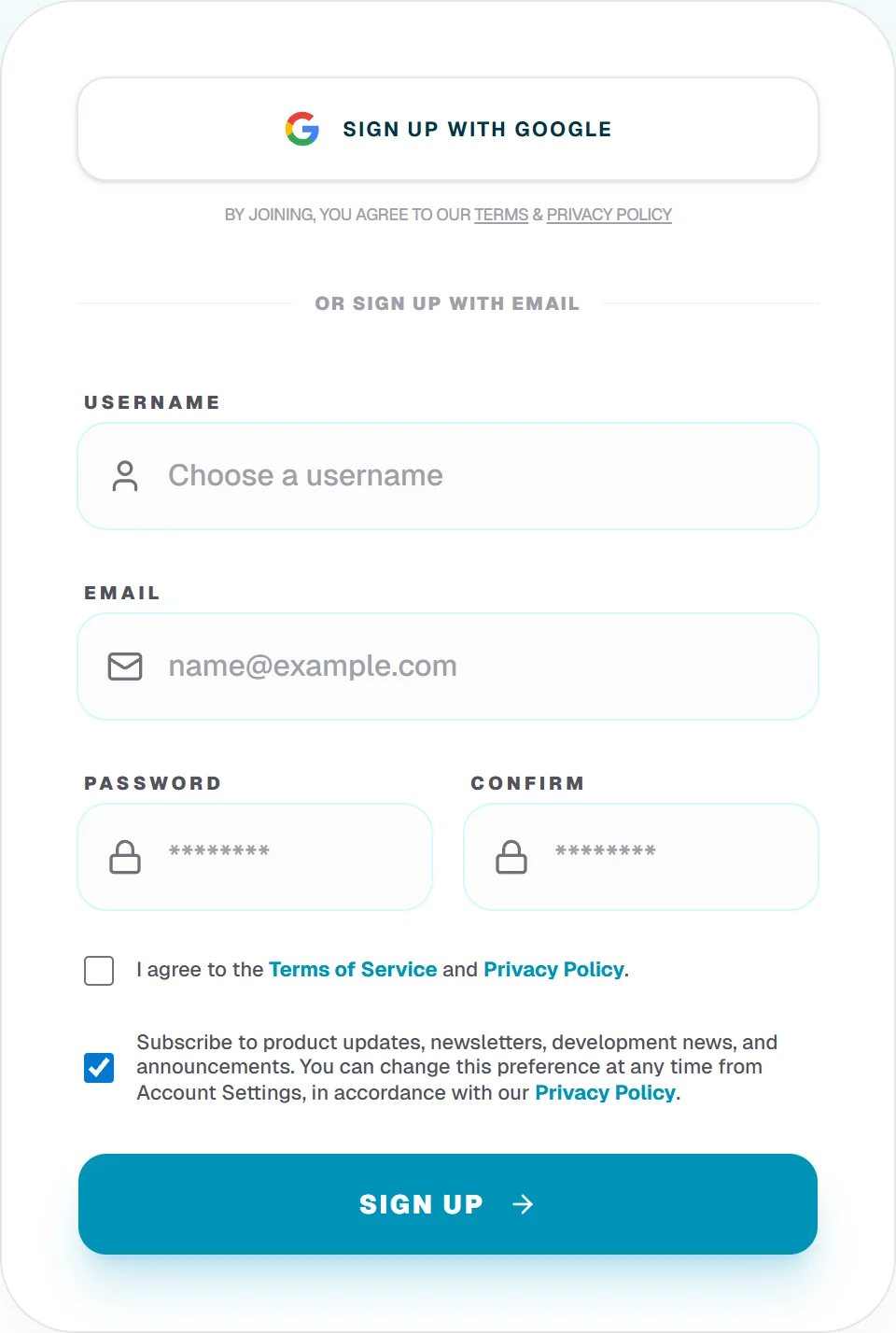
Gumawa ng account gamit ang email o Google sa pahina ng Pag-sign Up.
Ang iyong Username
Sa unang pagkakataong mag-sign in ka, hihilingin sa iyong pumili ng username. Maaari mo itong baguhin sa ibang pagkakataon anumang oras mula sa pahina ng Mga Setting. Kinikilala ka ng iyong username sa buong platform.
Ang Dashboard
Ang iyong dashboard ay ang home base pagkatapos mong mag-log in. Ipinapakita nito ang iyong kasalukuyang badge ng plano, isang malaking "Launch Engine" na button sa Creator Studio, at mga mabilisang link sa Mga Setting at Plano. Mula dito maaari kang tumalon nang diretso sa paggawa o pamamahala ng iyong account.
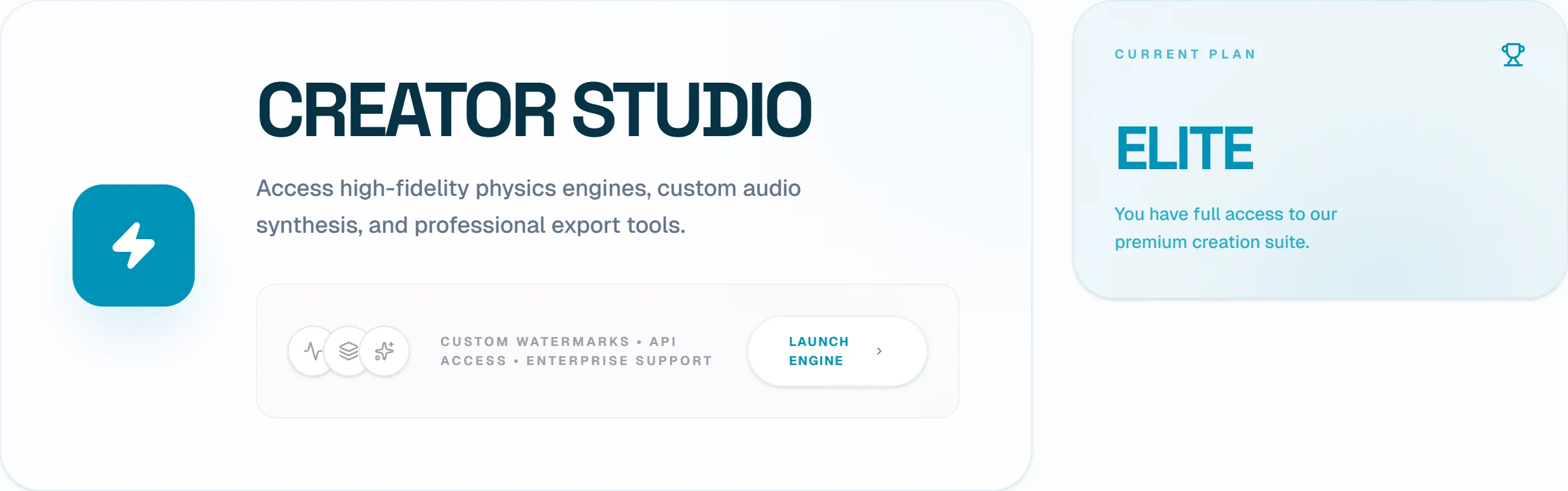
Ang dashboard — ang iyong badge ng plano at isang pag-click na paglulunsad sa Studio.
Kung Saan Live ang Iyong Mga Preset at Storage
Ang iyong mga naka-save na simulation (preset) at na-upload na audio ay live sa dalawang lugar: lokal sa iyong browser, at — sa isang bayad na plano — sa cloud storage na nakatali sa iyong account. Pareho mong pinamamahalaan ang DATA tab sa loob ng Studio, at makikita mo ang iyong paggamit ng cloud storage sa page ng Mga Setting. Tingnan ang Paggamit ng Studio → Pamamahala sa Iyong Mga Proyekto para sa buong breakdown.
Pagtanggal ng Iyong Account
Maaari mong permanenteng tanggalin ang iyong account, naka-save na mga preset, naka-sync na paggawa, at kasaysayan ng pagsingil anumang oras mula sa pahina ng Mga Setting. Ang pagtanggal ng account ay hindi na mababawi at i-scrub ang iyong data mula sa aming database. Kung gusto mo lang umalis pansamantala, maaari mong kanselahin ang isang subscription at panatilihin ang account mismo.