Paggawa ng Iyong Unang Video
Isang kumpletong walkthrough mula sa pagbubukas ng Studio hanggang sa pag-download ng tapos na patayong video.
On this page
Buksan ang Creator Studio
Mula sa dashboard, i-click ang "Ilunsad ang Engine" (o dumiretso sa Studio). Nagbubukas ang Studio na may live na canvas sa gitna at ang panel ng mga setting sa gilid. Ang canvas ang bayani — lahat ng babaguhin mo sa panel ay nag-a-update dito sa real time.
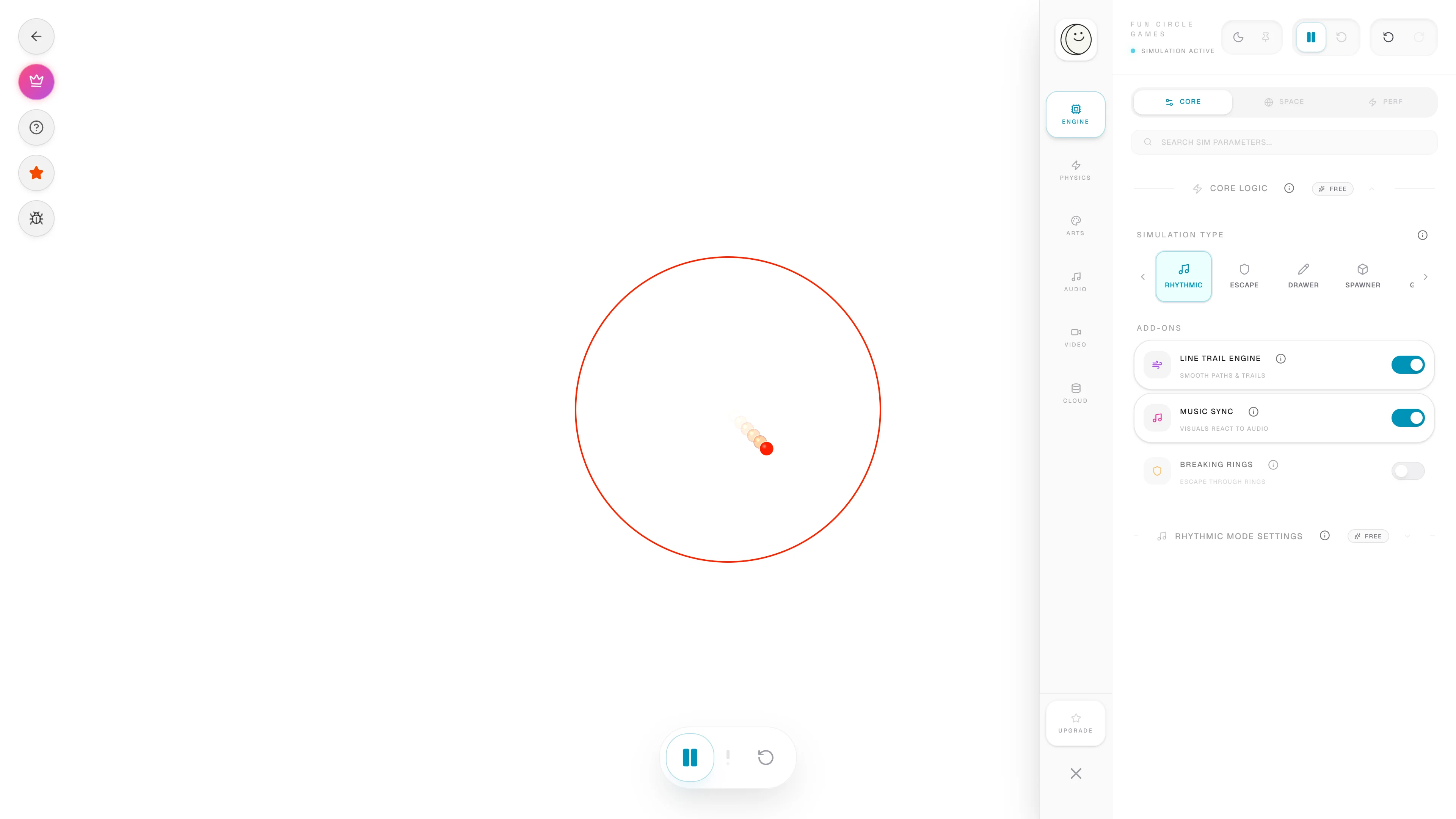
Ang Studio: live na canvas sa kaliwa, panel ng mga setting sa kanan.
Pumili ng Mode at Pindutin ang Play
Sa panel ng mga setting, buksan ang tab ng SIM. Ang seksyong "Core Logic" sa itaas ay may tagapili ng Uri ng Simulation — isang pahalang na strip ng mga mode. Pumili ng isa (Ang Rhythmic ay isang magandang unang pagpipilian), pagkatapos ay pindutin ang Spacebar upang i-play at i-pause ang simulation.
- 1Buksan ang tab ng SIM sa panel ng mga setting.
- 2Sa "Core Logic", pumili ng mode mula sa Simulation Type strip.
- 3Pindutin ang Spacebar (o ang play control) para simulan ang simulation.
- 4Pindutin muli ang Spacebar upang i-pause at pag-aralan ang resulta.
Tweak Isang Bagay
Hindi mo kailangang pindutin ang lahat ng 1,000+ parameter para makakuha ng magandang resulta. Buksan ang tab na PHYSICS at isaayos ang isang value — halimbawa, itaas o babaan ang gravity, o baguhin ang bounce energy — at panoorin kung paano nito binabago ang pakiramdam ng loop. Gumawa ng maliliit na pagbabago at madalas na i-replay.
Gamitin ang Ctrl+Z para i-undo at Ctrl+Y (o Ctrl+Shift+Z) para gawing muli habang nag-eeksperimento ka. Hindi mo masisira ang anuman — ang opsyon na I-reset sa Mga Default sa tab na SIM ay palaging ibinabalik sa iyong malinis na estado.
Magdagdag ng Tunog
Buksan ang tab na AUDIO upang bigyan ng tunog ang iyong mga bounce. Sa Rhythmic mode maaari kang pumili ng melody mula sa library upang ang bawat banggaan ay tumutugtog ng susunod na nota. Sa anumang mode maaari kang pumili ng mga impact chimes. Tiyaking tumaas ang iyong volume bago ka mag-record — ang audio ay nakukuha sa huling video.
Itala sa Vertical
Buksan ang tab na REC (Recorder). Itakda ang aspect ratio sa 9:16 para sa TikTok, Reels, at Shorts, pumili ng resolution, at pindutin ang record. Hayaang tumakbo ang loop para sa haba na gusto mo, pagkatapos ay huminto. Ang Libreng plano ay nagtatala sa 720p na may watermark; Ina-unlock ng Pro ang 1080p, 2K, 4K at inaalis ang watermark.
- 1Buksan ang tab na REC.
- 2Itakda ang aspect ratio sa 9:16 (Vertical).
- 3Pumili ng resolution (720p sa Libre; 1080p/2K/4K sa Pro).
- 4Pindutin ang record, hayaang tumakbo ang loop, pagkatapos ay pindutin ang stop.
- 5I-download ang file — sine-save ito bilang .mp4 o .webm.
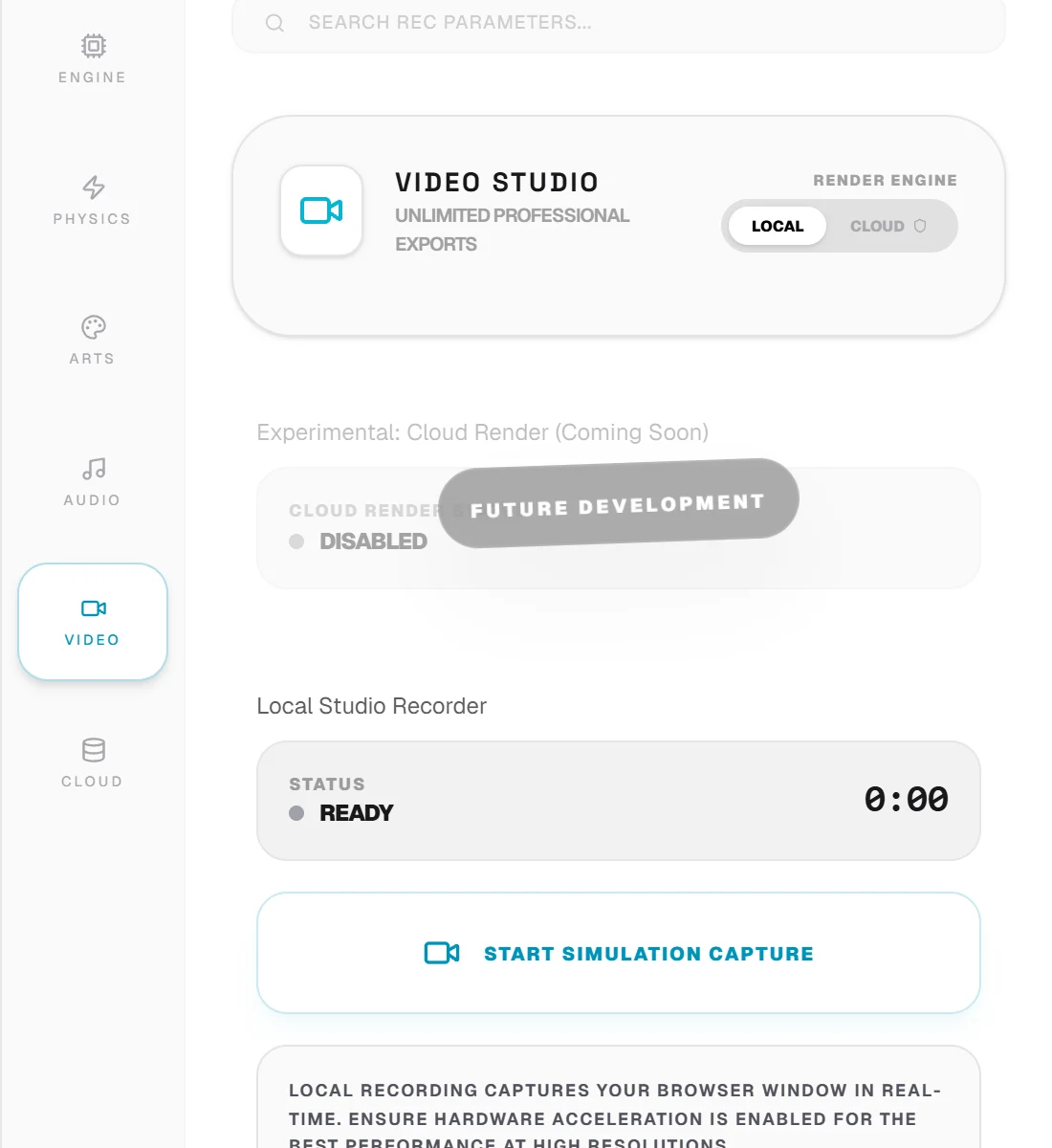
Ang tab na Video — itakda ang resolution, aspect ratio, at frame rate, pagkatapos ay i-record.
I-save ang Iyong Setup
Buksan ang DATA tab para i-save ang iyong configuration. Ang lokal na pag-save ay manatili sa browser na ito; Ang cloud save (sa isang bayad na plano) ay nakatali sa iyong account para ma-reload mo ang mga ito sa anumang device. I-save ang setup na kakagawa mo lang para maulit mo ito sa ibang pagkakataon.