Pag-secure ng Iyong Account sa MFA
I-on ang two-factor authentication, i-save ang iyong mga backup na code, at bawiin ang access kung mawala mo ang iyong device.
On this page
Ano ang Ginagawa ng Two-Factor Authentication
Ang two-factor authentication (MFA) ay nagdaragdag ng pangalawang hakbang sa pag-log in. Pagkatapos ng iyong password, maglalagay ka rin ng maikling code na nagbabago bawat 30 segundo, na binuo ng isang authenticator app sa iyong telepono. Kahit na malaman ng isang tao ang iyong password, hindi sila makakapasok nang walang code na iyon. Lubos naming inirerekomendang i-enable ito, lalo na kung mayroon kang bayad na plano o channel na nakadepende sa iyong account.
Bago ka Magsimula
Kakailanganin mo ng isang authenticator app na naka-install sa iyong telepono. Ang anumang karaniwang TOTP app ay gumagana — Google Authenticator, Microsoft Authenticator, Authy, o 1Password ay maayos. Ilagay ang iyong telepono sa malapit bago ka magsimula.
Pag-on sa MFA
Ang MFA ay pinagana mula sa pahina ng Mga Setting. Gagabayan ka ng studio sa pamamagitan ng pag-scan ng QR code at pagkumpirma ng code, pagkatapos ay bibigyan ka ng isang set ng isang beses na backup code.
- 1Mag-log in at buksan ang pahina ng Mga Setting.
- 2Hanapin ang seksyon ng seguridad / dalawang-factor at simulan ang pag-setup ng MFA.
- 3May lalabas na QR code. Buksan ang iyong authenticator app at i-scan ito. (Hindi ma-scan? Gamitin ang manual setup code na ipinapakita sa tabi ng QR.)
- 4Nagpapakita na ngayon ang iyong app ng 6 na digit na code para sa Mga Fun Circle Games. I-type ang kasalukuyang code sa field ng pag-verify at kumpirmahin.
- 5Sa tagumpay, ipinapakita sa iyo ang isang listahan ng mga backup na code — i-save ang mga ito ngayon (tingnan sa ibaba).
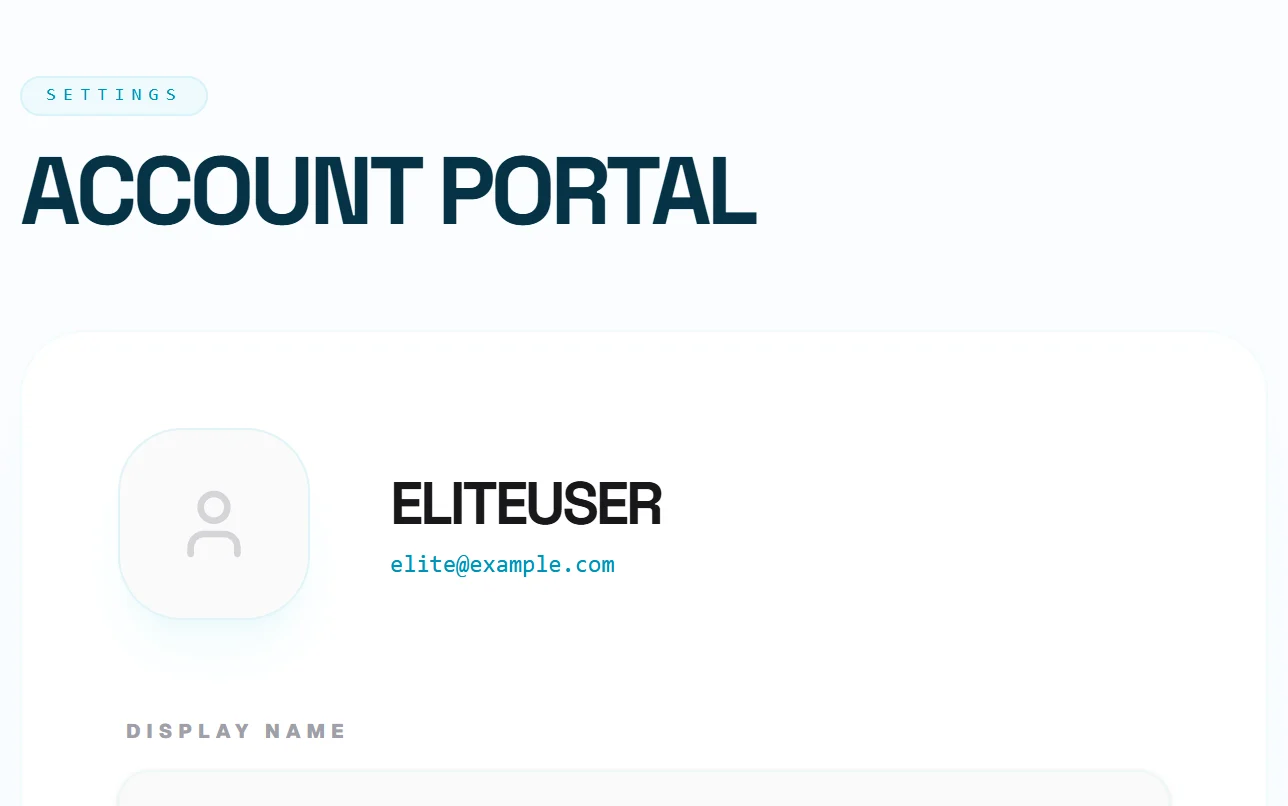
Magsimula sa seksyong Two-Factor Authentication sa Mga Setting.
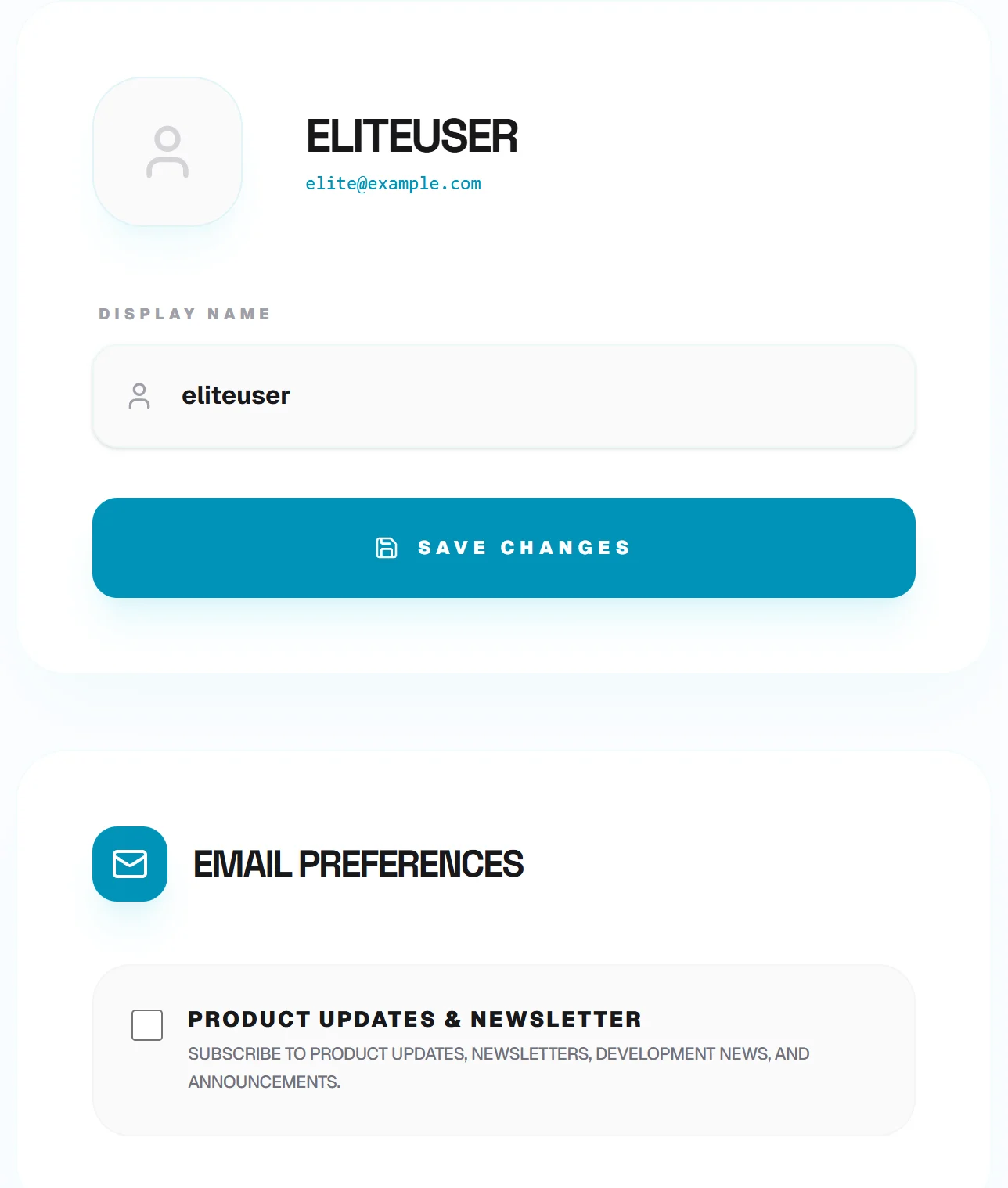
I-scan ang QR code (o ipasok ang manual code), pagkatapos ay kumpirmahin gamit ang isang 6 na digit na code.
Ang QR code at manual setup code ay mga sikreto — sinumang mag-scan sa kanila ay maaaring bumuo ng iyong mga login code. Huwag magbahagi ng mga screenshot ng screen na ito.
I-save ang Iyong Mga Backup Code
Kapag pinagana ang MFA, makakatanggap ka ng isang set ng mga single-use na backup code. Ito ang iyong daan pabalik kung mawala mo ang iyong telepono o hindi mo mabuksan ang iyong authenticator app. Ang bawat code ay gumagana nang isang beses. Itabi ang mga ito sa isang lugar na ligtas at offline — isang password manager, isang naka-print na kopya sa isang drawer, o isang naka-encrypt na tala. Huwag itago ang mga ito sa parehong telepono na nagpapatakbo ng iyong authenticator, o maaari kang ma-lock out kung mawala mo ang teleponong iyon.
Tratuhin ang mga backup na code tulad ng mga ekstrang susi: kung gagamit ka man ng ilan sa mga ito, buuin muli ang isang bagong hanay (tingnan sa ibaba) para palagi kang may mga hindi nagamit na code sa kamay.
Regenerating Backup Codes
Kung kulang ka sa mga backup na code o sa tingin mo ay maaaring nalantad ang mga ito, maaari kang bumuo ng bagong set. Mula sa seksyong panseguridad ng Mga Setting, piliing buuin muli ang mga backup na code at kumpirmahin gamit ang kasalukuyang authenticator code. Ang lumang set ay huminto sa paggana at isang bagong hanay ang ipinapakita — i-save ang mga ito sa parehong paraan.
Pag-off sa MFA
Maaari mong i-disable ang two-factor authentication mula sa parehong seksyon ng seguridad. Para sa iyong proteksyon, ang hindi pagpapagana nito ay nangangailangan ng kasalukuyang authenticator code upang makumpirmang ikaw nga talaga ito. Kapag na-disable na, kailangan lang ng iyong password ang mga pag-log in sa hinaharap — kaya isaalang-alang ang pag-iwang naka-on ang MFA maliban kung mayroon kang partikular na dahilan para alisin ito.
Kung Nawala Mo ang Iyong Device
Kung nawala o na-reset ang iyong telepono at hindi ka makakabuo ng mga code, gumamit ng backup na code sa login MFA prompt para makapasok. Kapag naka-sign in ka na, pumunta sa Mga Setting, muling buuin ang iyong mga backup na code, at i-set up muli ang iyong authenticator app sa iyong bagong device. Kung nawala mo pareho ang iyong device at ang iyong mga backup na code, makipag-ugnayan sa suporta para mabawi ang access.