Proteger su cuenta con MFA
Active la autenticación de dos factores, guarde sus códigos de respaldo y recupere el acceso si pierde su dispositivo.
On this page
Qué hace la autenticación de dos factores
La autenticación de dos factores (MFA) agrega un segundo paso para iniciar sesión. Después de su contraseña, también ingresa un código corto que cambia cada 30 segundos, generado por una aplicación de autenticación en su teléfono. Incluso si alguien aprende su contraseña, no podrá ingresar sin ese código. Recomendamos encarecidamente habilitarlo, especialmente si tiene un plan pago o un canal que depende de su cuenta.
Antes de comenzar
Necesitará una aplicación de autenticación instalada en su teléfono. Cualquier aplicación TOTP estándar funciona: Google Authenticator, Microsoft Authenticator, Authy o 1Password están bien. Tenga su teléfono cerca antes de comenzar.
Activar MFA
MFA se habilita desde la página de Configuración. El estudio lo guía para escanear un código QR y confirmar un código, luego le brinda un conjunto de códigos de respaldo únicos.
- 1Inicie sesión y abra la página de Configuración.
- 2Busque la sección seguridad/dos factores e inicie la configuración de MFA.
- 3Aparece un código QR. Abra su aplicación de autenticación y escanéela. (¿No puedes escanear? Utilice el código de configuración manual que se muestra junto al QR).
- 4Su aplicación ahora muestra un código de 6 dígitos para Fun Circle Games. Escriba el código actual en el campo de verificación y confirme.
- 5Si tiene éxito, se le mostrará una lista de códigos de respaldo; guárdelos ahora (ver más abajo).
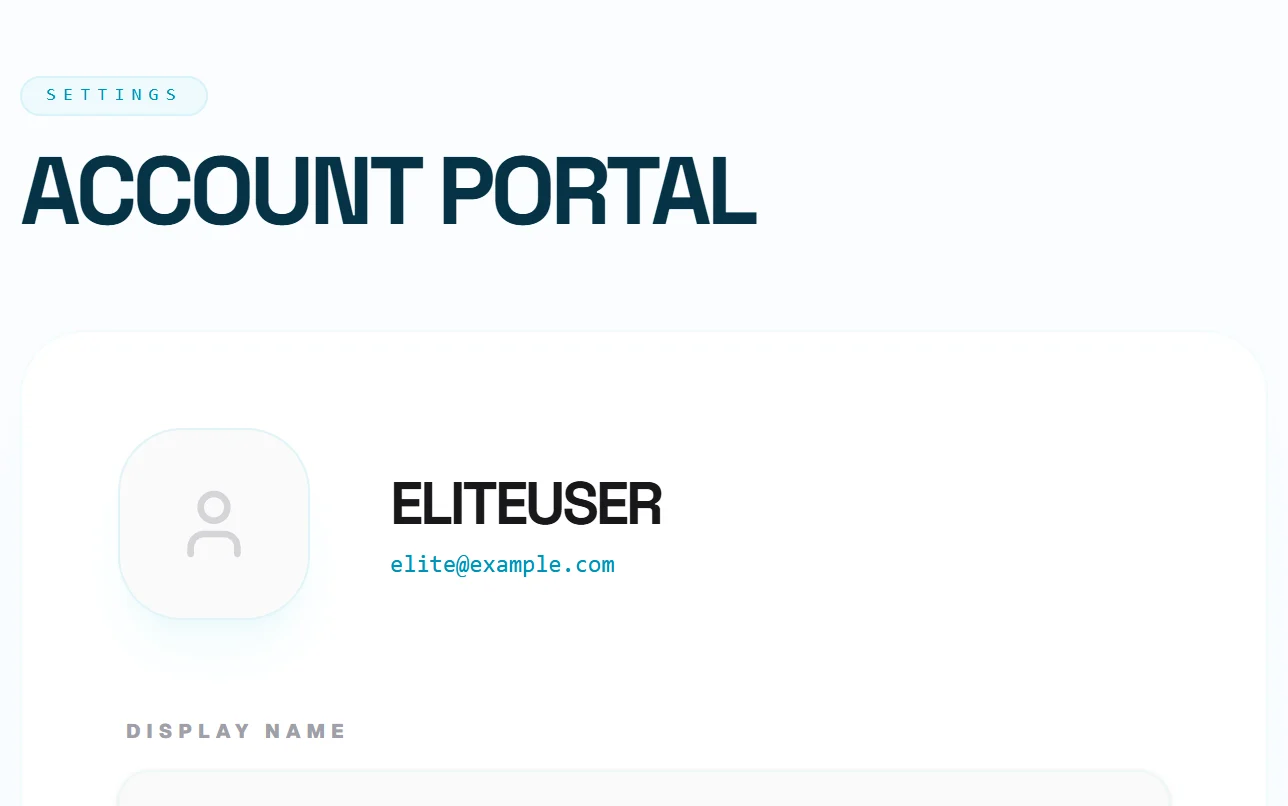
Comience desde la sección Autenticación de dos factores en Configuración.
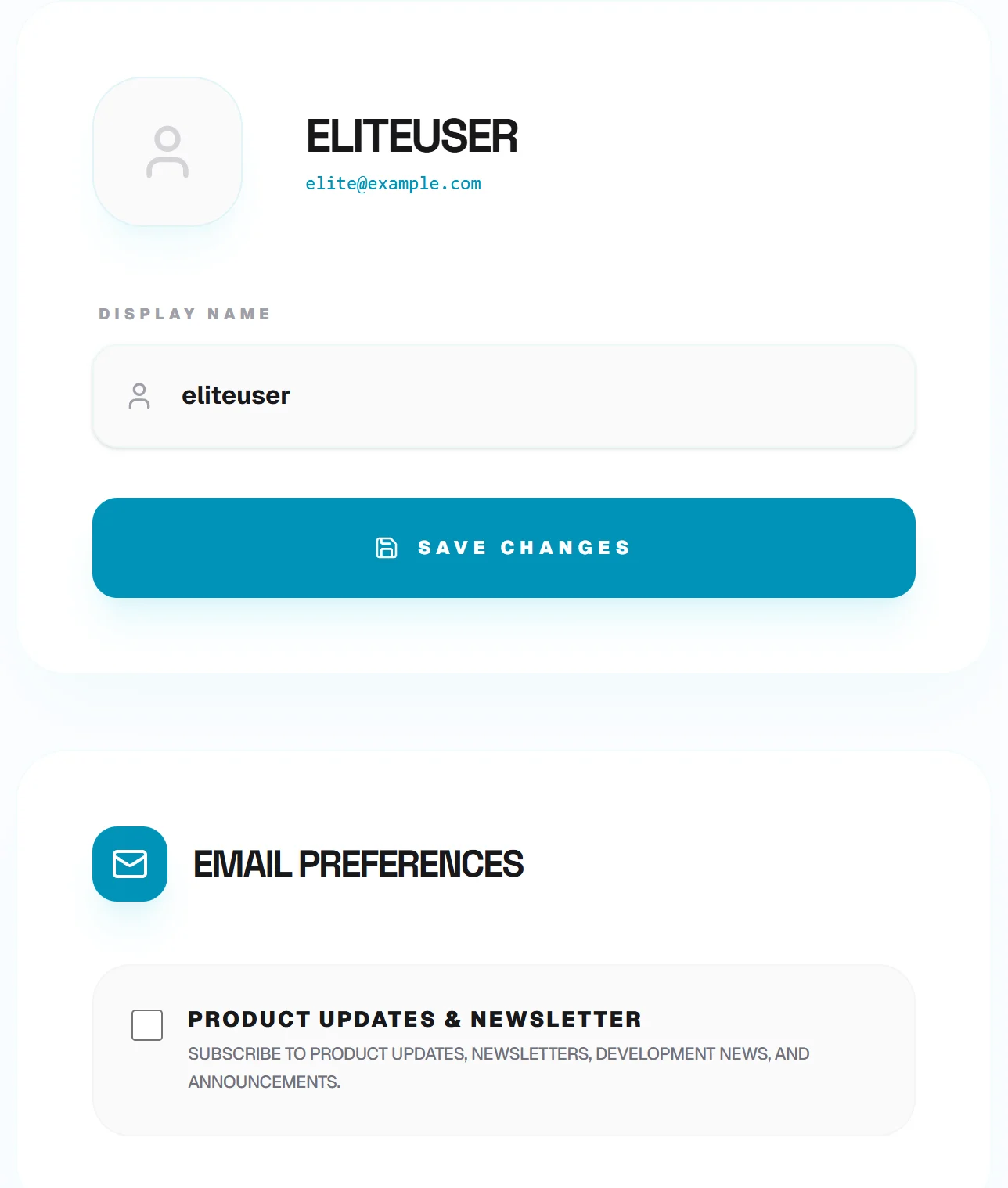
Escanee el código QR (o ingrese el código manual), luego confirme con un código de 6 dígitos.
El código QR y el código de configuración manual son secretos: cualquiera que los escanee puede generar sus códigos de inicio de sesión. No comparta capturas de pantalla de esta pantalla.
Guarde sus códigos de respaldo
Cuando MFA está habilitado, recibe un conjunto de códigos de respaldo de un solo uso. Este es tu camino de regreso si alguna vez pierdes tu teléfono o no puedes abrir tu aplicación de autenticación. Cada código funciona una vez. Guárdalos en un lugar seguro y sin conexión: un administrador de contraseñas, una copia impresa en un cajón o una nota cifrada. No los guarde solo en el mismo teléfono que ejecuta su autenticador, o podrían quedar bloqueados si pierde ese teléfono.
Trate los códigos de respaldo como claves de repuesto: si alguna vez usa varios de ellos, regenere un conjunto nuevo (ver más abajo) para tener siempre a mano códigos no utilizados.
Regeneración de códigos de respaldo
Si se queda sin códigos de respaldo o cree que pueden haber estado expuestos, puede generar un nuevo conjunto. Desde la sección de seguridad de Configuración, elija regenerar códigos de respaldo y confirme con un código de autenticación actual. El conjunto anterior deja de funcionar y se muestra un conjunto nuevo; guárdelos de la misma manera.
Desactivar MFA
Puedes desactivar la autenticación de dos factores desde la misma sección de seguridad. Para su protección, desactivarlo requiere un código de autenticación actual para confirmar que realmente es usted. Una vez deshabilitado, los inicios de sesión futuros solo necesitarán su contraseña, así que considere dejar MFA activado a menos que tenga una razón específica para eliminarlo.
Si pierde su dispositivo
Si pierde o reinicia su teléfono y no puede generar códigos, use un código de respaldo en el mensaje de inicio de sesión de MFA para ingresar. Una vez que haya iniciado sesión, vaya a Configuración, regenere sus códigos de respaldo y configure su aplicación de autenticación nuevamente en su nuevo dispositivo. Si ha perdido tanto su dispositivo como sus códigos de respaldo, comuníquese con el soporte para recuperar el acceso.