Navegando por el estudio
Un recorrido completo por Creator Studio: el lienzo, el sistema de pestañas y los controles de reproducción.
On this page
El diseño del estudio
El estudio tiene dos áreas principales: el lienzo en vivo, donde se reproduce tu simulación, y el panel de configuración, donde tú la controlas. El lienzo es intencionalmente el héroe de la pantalla: el panel permanece limpio y apartado. Cada cambio que realizas en el panel actualiza el lienzo al instante, para que puedas marcar un vistazo mientras se reproduce.
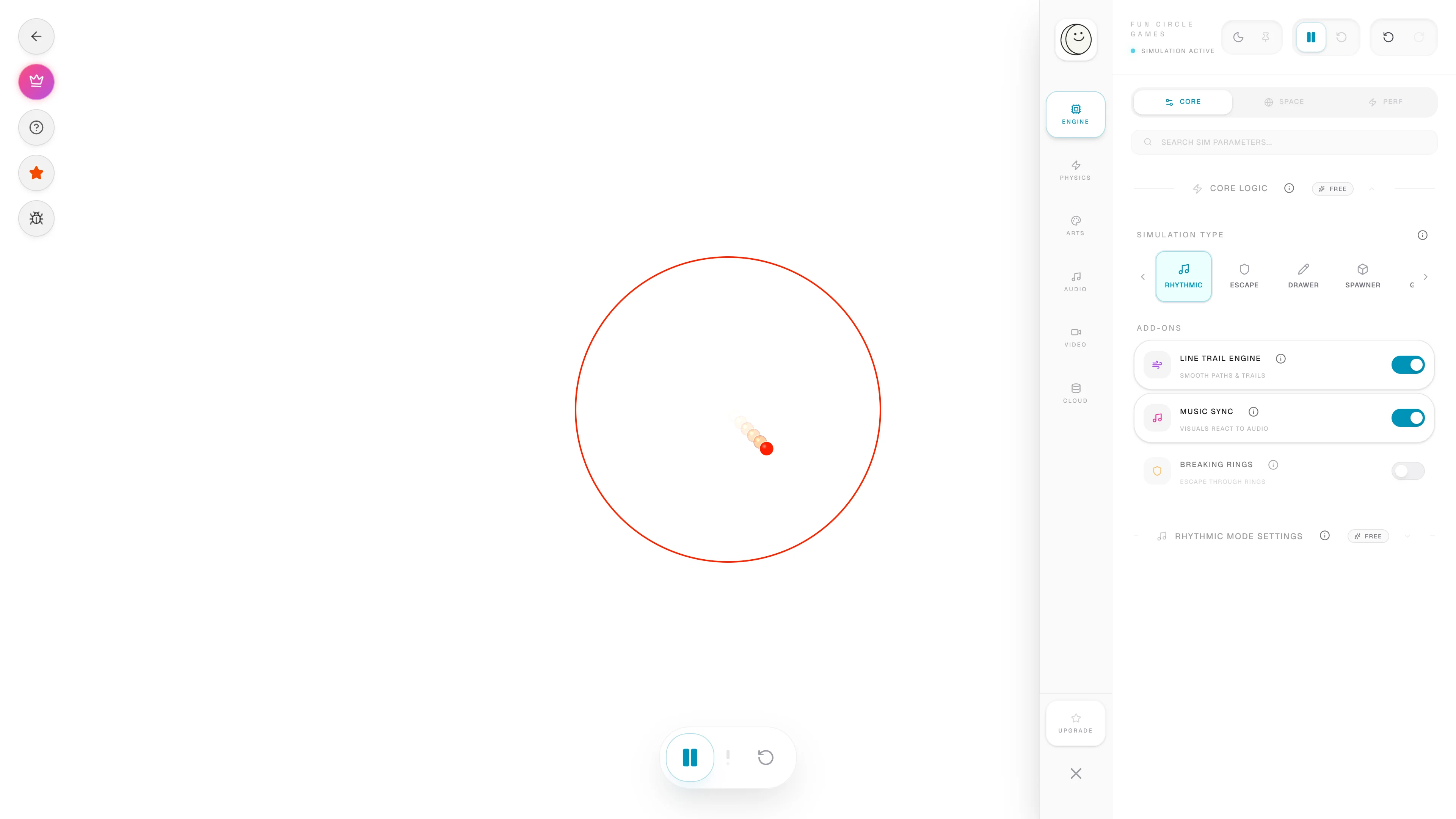
El lienzo es el héroe; el panel de configuración se extiende por el lado derecho.
El sistema de pestañas
El panel de configuración está organizado en pestañas para que puedas encontrar cualquier control rápidamente. Cambia de pestaña para moverte entre los diferentes aspectos de tu simulación.
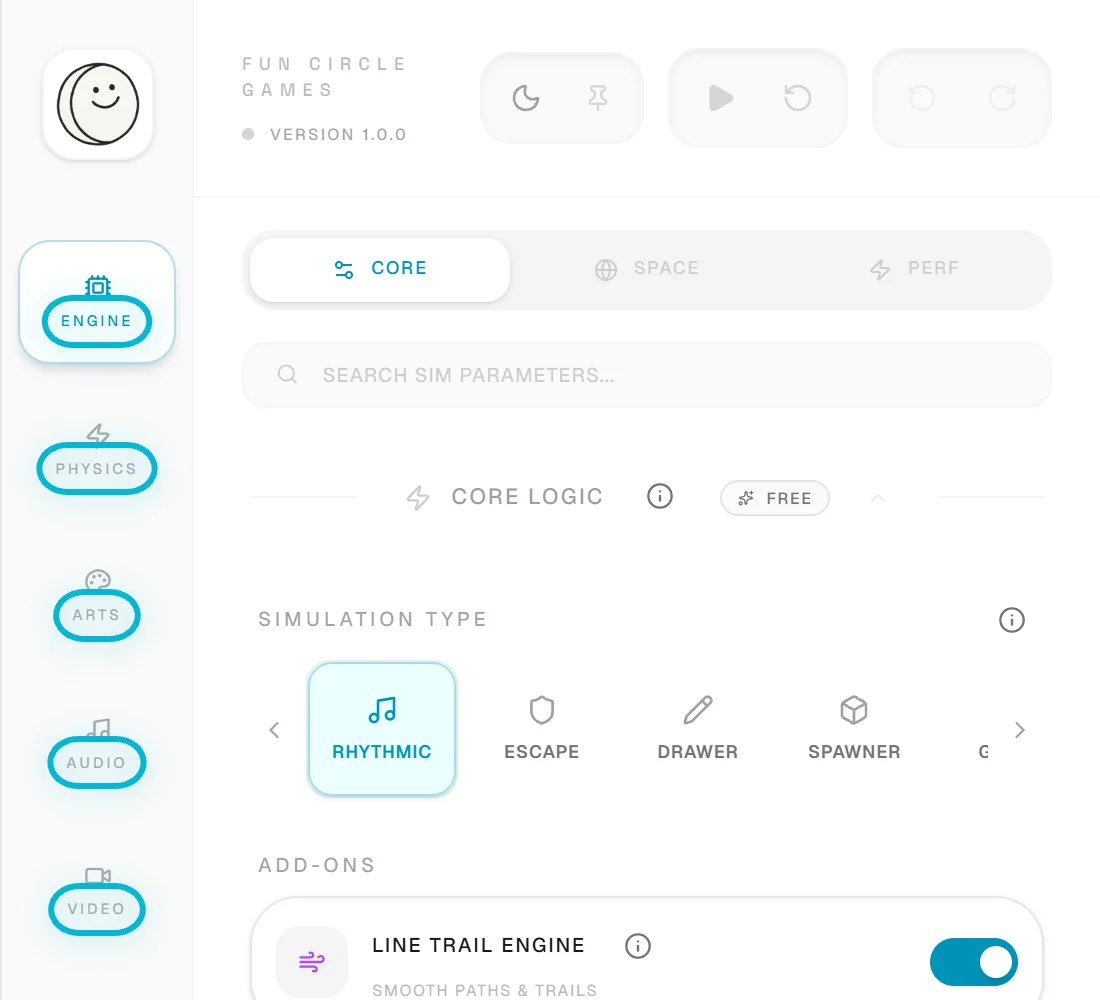
La pestaña: Motor, Física, Artes, Audio, Vídeo y Nube.
| Pestaña | lo que controla |
|---|---|
| SIM | Core Logic (selector de modo y complementos), colocación de bolas, formas, semillas; además de las subpestañas Mundo y Optimización. |
| Física | Gravedad, rebote, velocidad y comportamiento de crecimiento, física avanzada. |
| Imágenes | Fondos, paralaje, estelas, efectos de impacto, imágenes globales, orden de capas, títulos y marca. |
| Audio | Volumen, barras visualizadoras, biblioteca de melodías, herramientas MIDI, sonidos personalizados, posprocesamiento. |
| rec | Resolución, relación de aspecto, velocidad de fotogramas, formato y grabación. |
| Datos | Guardar y cargar ajustes preestablecidos (locales y en la nube) y el taller JSON. |
| Plan | Su plan y opciones de actualización. |
Las subpestañas de SIM
La pestaña SIM está dividida en tres subpestañas. El motor contiene el selector de modo Core Logic, la ubicación de las bolas, las formas y el generador de semillas. El mundo cubre el límite, las capas exteriores, el colisionador exterior y la cámara. La optimización mantiene los controles de rendimiento. Esto mantiene los controles más utilizados agrupados de forma lógica.
Controles de reproducción
Utilice los controles de reproducción para iniciar, pausar y restablecer la simulación. El atajo más útil es la barra espaciadora, que alterna la reproducción y la pausa; tócala para congelar un fotograma, estudiarlo y reanudarlo. Al reiniciar, la ejecución regresa a su estado inicial para que pueda grabar desde un comienzo limpio.
Haga una pausa justo antes de comenzar una grabación, luego reproduzca y grabe juntos para que su bucle comience exactamente donde lo desea.
HUD y pantalla completa
Puedes activar y desactivar la interfaz (HUD) para obtener una vista sin obstáculos del lienzo mientras se reproduce, lo que resulta útil para juzgar el aspecto final. Pantalla completa te ofrece la pantalla completa para la simulación. Ambos te permiten obtener una vista previa exactamente de lo que capturará tu grabación sin que el panel estorbe.