工作室導航
完整瀏覽 Creator Studio:畫布、選項卡系統和播放控制項。
01
工作室佈局
Studio 有兩個主要區域:即時畫布(模擬運行的地方)和設定面板(控制模擬的地方)。畫布有意成為螢幕的主角——面板保持乾淨且不礙事。您在面板中所做的每項變更都會立即更新畫布,因此您可以在播放時調整外觀。
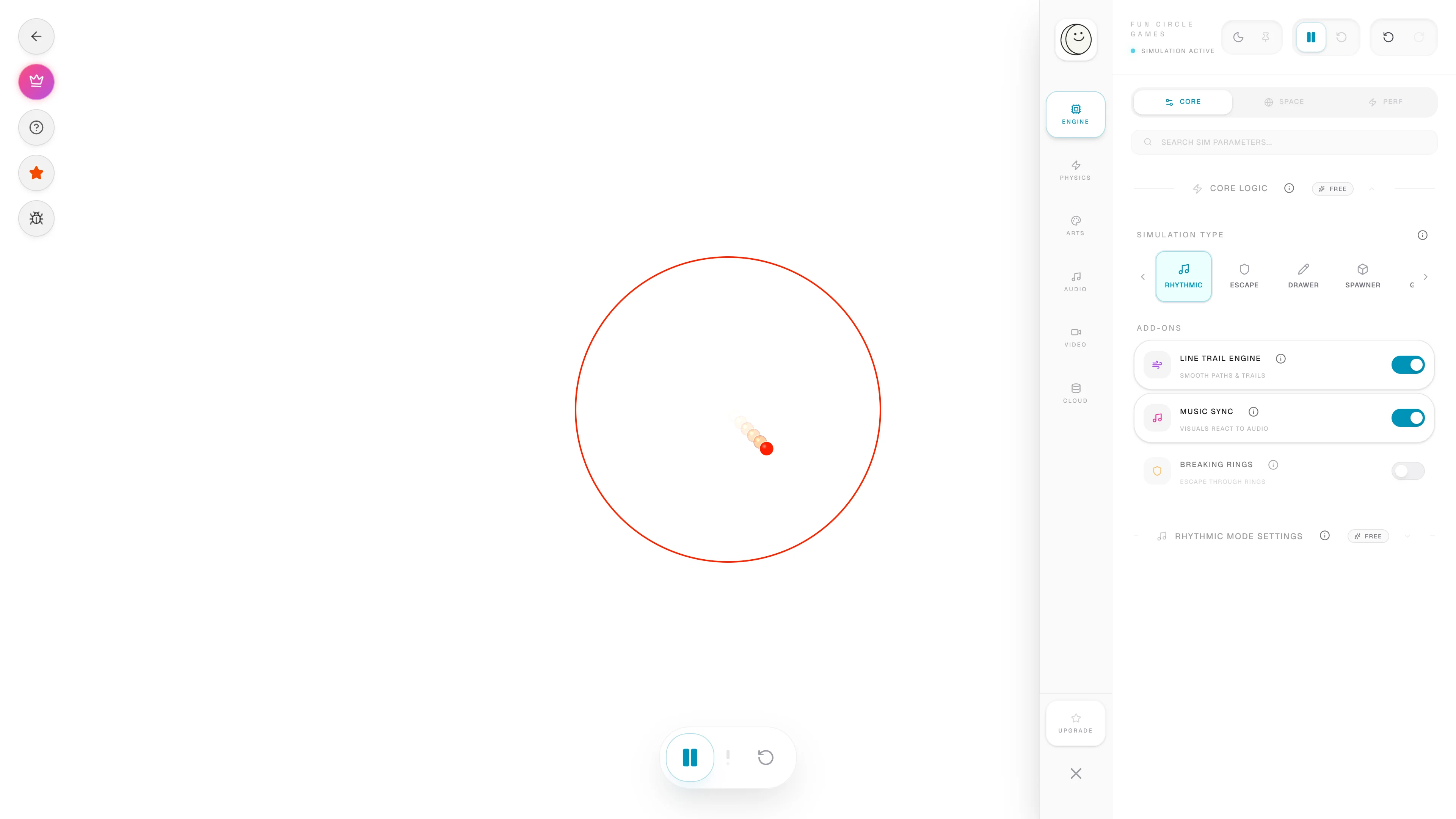
畫布是主角;設定面板位於右側。
02
選項卡系統
設定面板按選項卡組織,因此您可以快速找到任何控制項。切換選項卡可在模擬的不同方面之間移動。
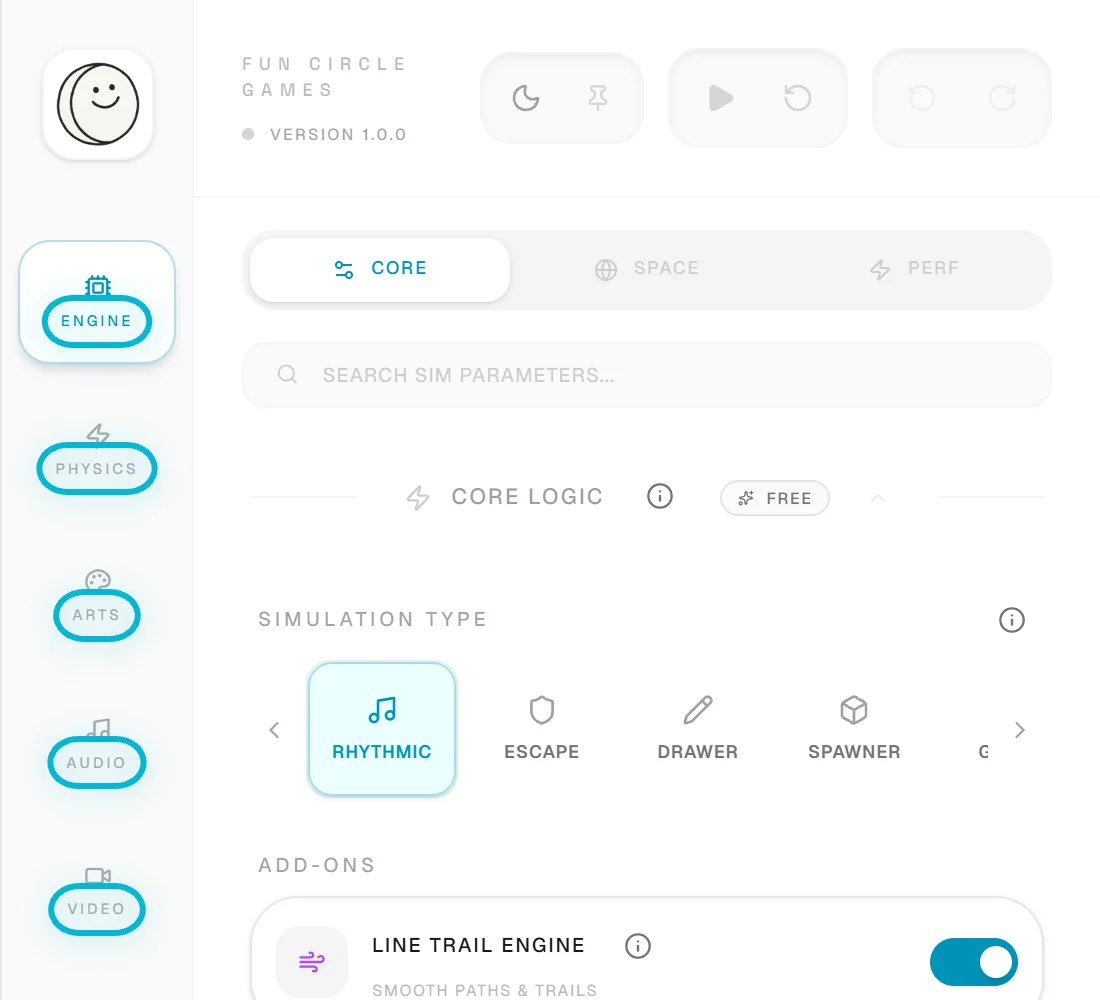
選項卡欄:引擎、實體、藝術、音訊、視訊和雲端。
| 選項卡 | 它控制什麼 |
|---|---|
| SIM卡 | 核心邏輯(模式選擇器和附加元件)、球的放置、形狀、種子;加上「世界」和「最佳化」子選項卡。 |
| 物理 | 重力、彈跳、速度和生長行為,高級物理學。 |
| 視覺效果 | 背景、視差、軌跡、影響效果、全域視覺效果、圖層順序、標題和品牌。 |
| 聲音的 | 音量、視覺化條、旋律庫、MIDI 工具、自訂聲音、後處理。 |
| 記錄 | 解析度、寬高比、幀速率、格式和錄製。 |
| 數據 | 儲存和載入預設(本地和雲端)以及 JSON 研討會。 |
| 計劃 | 您的計劃和升級選項。 |
03
SIM 卡子選項卡
SIM 選項卡本身分為三個子選項卡。引擎包含核心邏輯模式選擇器、球放置、形狀和種子產生器。世界涵蓋邊界、外層、外部對撞機和相機。優化控制著性能。這樣可以將最常用的控制項依邏輯分組。
04
播放控制
使用播放控制來啟動、暫停和重置模擬。最有用的快捷鍵是空白鍵,它可以切換播放和暫停 - 點擊它可以凍結幀、研究它並繼續。重置會將運行返回到其起始狀態,以便您可以從乾淨的開始進行記錄。
Pro Tip
在開始錄製之前暫停,然後一起播放和錄製,以便循環準確地從您想要的位置開始。
05
HUD 和全螢幕
您可以開啟和關閉介面 (HUD),以便在播放時獲得畫布的無障礙視圖 - 對於判斷最終外觀非常有用。全螢幕為您提供整個螢幕的模擬。兩者都可以讓您準確預覽錄製內容,而無需面板妨礙。