使用 MFA 保護您的帳戶
開啟雙重認證,儲存備份代碼,並在裝置遺失時恢復存取權限。
雙重身份驗證的作用是什麼
雙重認證 (MFA) 增加了登入的第二個步驟。在輸入密碼後,您還需要輸入由手機上的身份驗證器應用程式產生的每 30 秒更改一次的短代碼。即使有人知道您的密碼,如果沒有該代碼,他們也無法進入。我們強烈建議啟用它,特別是如果您有付費計劃或依賴您的帳戶的頻道。
開始之前
您需要在手機上安裝身份驗證器應用程式。任何標準 TOTP 應用程式都可以使用 - Google Authenticator、Microsoft Authenticator、Authy 或 1Password 都可以。開始之前請將手機放在附近。
開啟 MFA
MFA 可從「設定」頁面啟用。工作室將引導您掃描二維碼並確認程式碼,然後為您提供一組一次性備份代碼。
- 1登入並開啟“設定”頁面。
- 2找到安全/雙因素部分並啟動 MFA 設定。
- 3出現一個二維碼。打開您的身份驗證器應用程式並掃描它。 (無法掃描?請使用二維碼旁邊顯示的手動設定代碼。)
- 4您的應用程式現在顯示 Fun Circle Games 的 6 位數代碼。在驗證欄位中輸入目前代碼並確認。
- 5成功後,您將看到備份代碼清單 - 立即儲存它們(請參閱下文)。
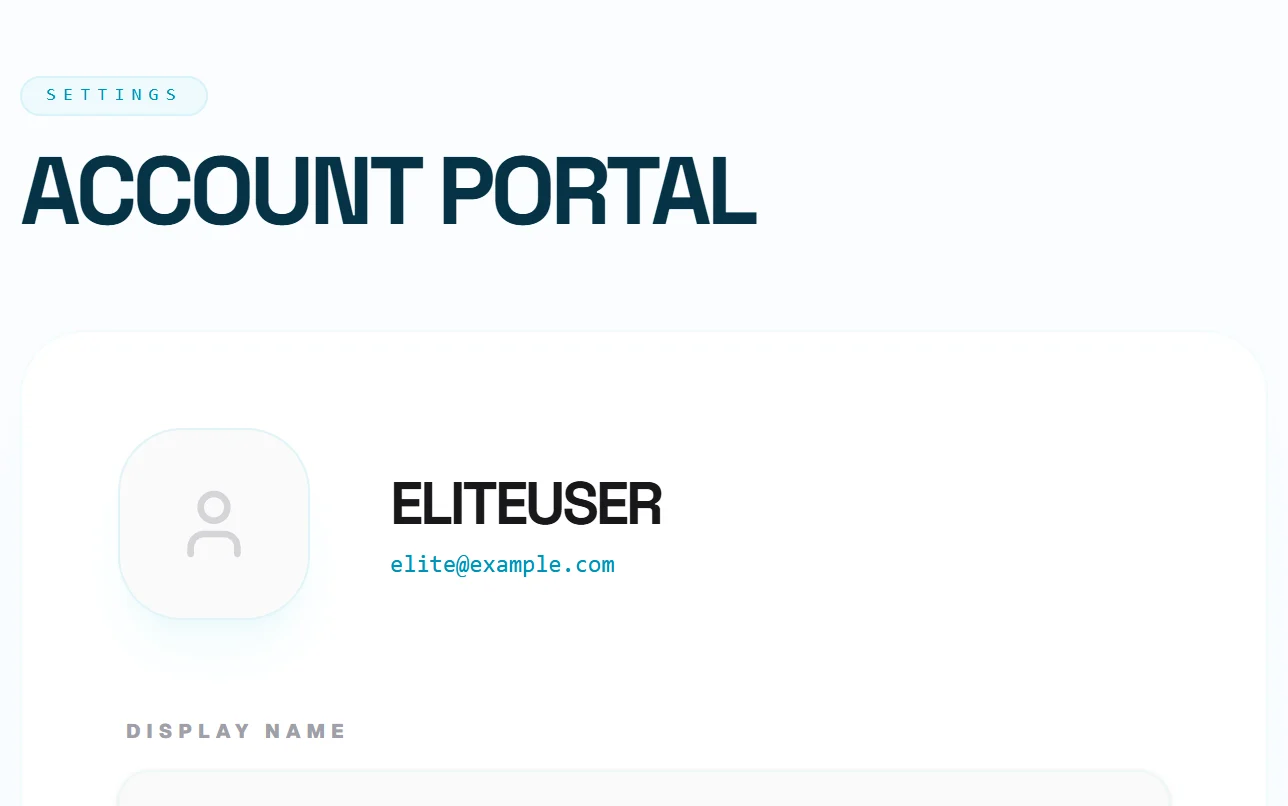
從「設定」中的「雙重認證」部分開始。
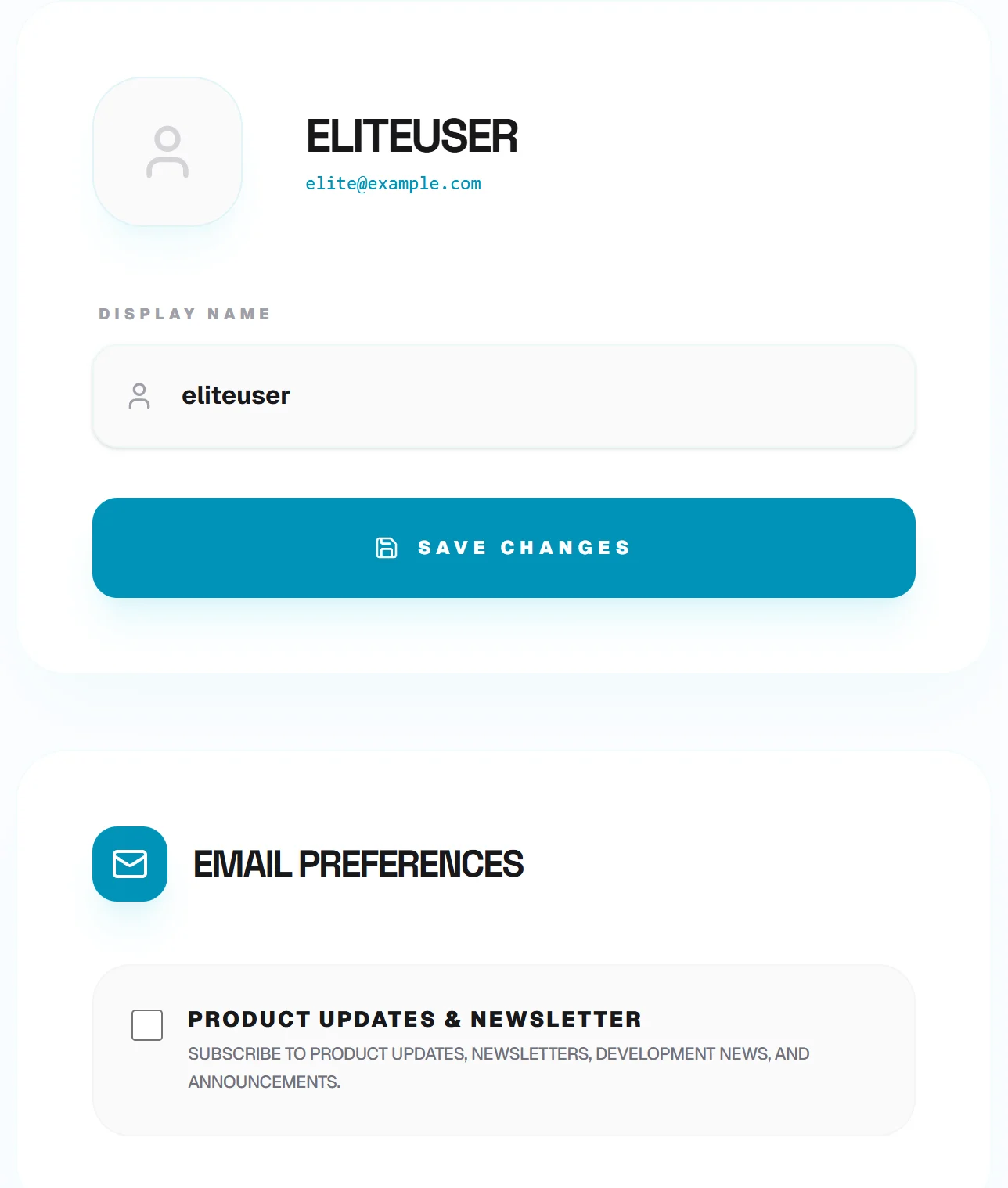
掃描二維碼(或輸入手動代碼),然後使用 6 位數代碼確認。
二維碼和手動設定碼是保密的——任何掃描它們的人都可以產生您的登入碼。請勿分享此畫面的螢幕截圖。
保存您的備份代碼
啟用 MFA 後,您會收到一組一次性備份代碼。如果您丟失手機或無法開啟身份驗證器應用程序,這些是您返回的方法。每個代碼只能運行一次。 將它們存放在安全且離線的地方——密碼管理器、抽屜裡的列印副本或加密的便條。不要將它們僅保存在運行身份驗證器的同一部手機上,否則如果您丟失該手機,您可能會被鎖定。
像對待備用鑰匙一樣對待備份代碼:如果您曾經使用過其中的多個代碼,請重新生成一套新的代碼(見下文),以便您手頭上始終有未使用的代碼。
重新產生備份程式碼
如果您的備份代碼不足或認為它們可能已暴露,您可以產生一組新的。從「設定安全」部分,選擇重新產生備份代碼並使用目前驗證器代碼進行確認。舊的集合停止工作並顯示新的集合 - 以相同的方式保存它們。
關閉 MFA
您可以從相同安全性部分停用雙重認證。為了保護您的安全,停用它需要當前的驗證碼來確認您的身分。停用後,將來的登入只需要您的密碼 - 因此請考慮保留 MFA,除非您有特定原因將其刪除。
如果您遺失設備
如果您的手機遺失或重設且無法產生代碼,請在登入 MFA 提示時使用備份代碼進行登入。登入後,轉到“設定”,重新產生備份代碼,然後在新裝置上再次設定身份驗證器應用程式。如果您遺失了裝置和備份代碼,請聯絡支援人員以恢復存取權限。