錄音與導出
將模擬擷取為視訊:解析度、寬高比、幀速率、格式和位元率。
錄音機選項卡
錄製發生在“視訊(錄製器)”選項卡中。設定解析度、寬高比、幀速率和格式,然後按錄製。記錄器將即時畫布(包括音訊)捕獲到可下載的視訊檔案中。作業清單顯示您的錄音狀態。
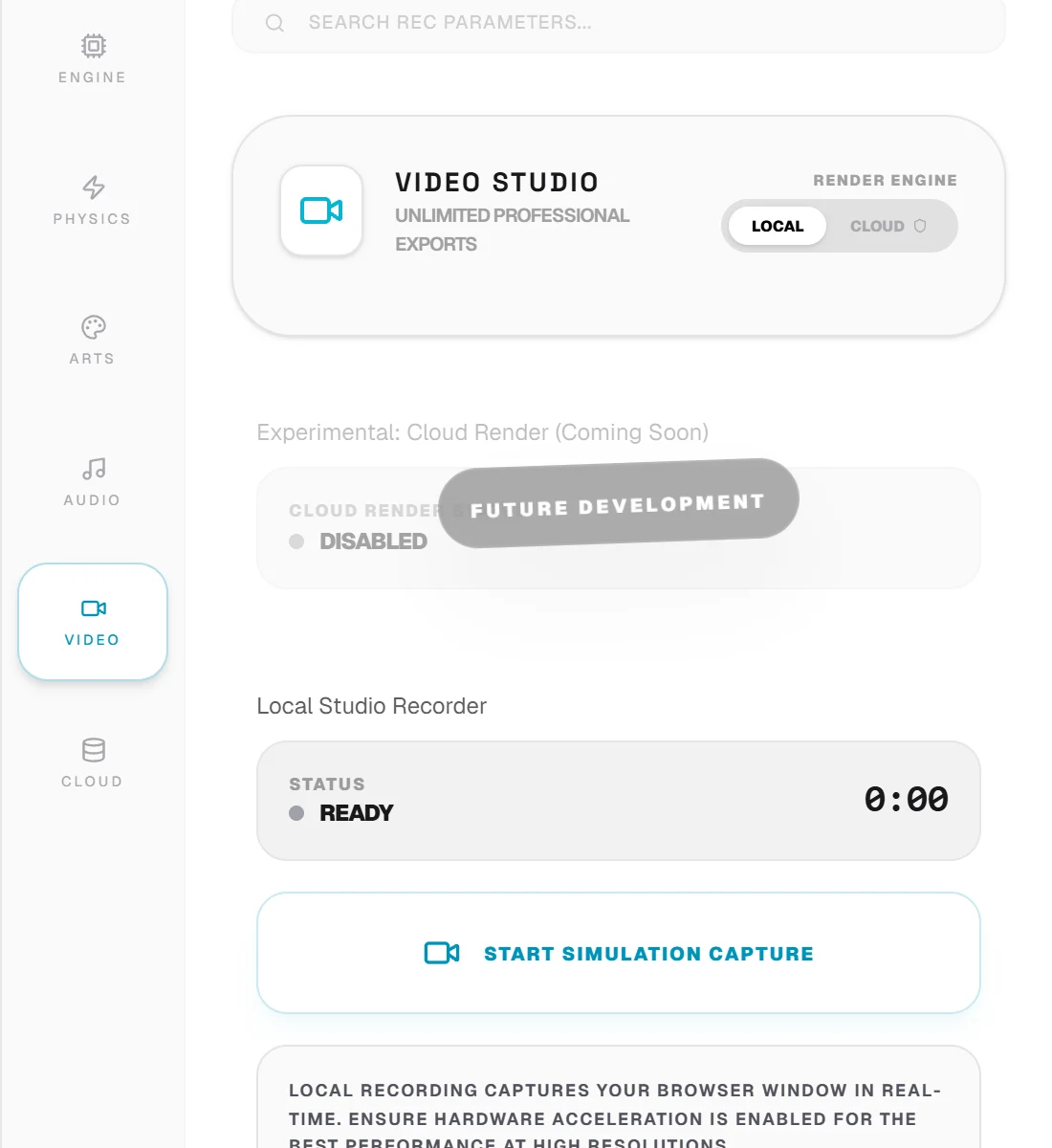
視訊標籤 — 解析度、寬高比、幀速率、格式和錄製按鈕。
解決
選擇輸出解析度。每個套餐均提供 720p;更高的解析度需要 Pro Creator 或更高版本。還有一個精確尺寸的自訂選項。
| 選項 | 解決 | 計劃 |
|---|---|---|
| 720p(高清) | 1280×720 | 自由的 |
| 1080p(全高清) | 1920×1080 | 專業版 |
| 1440p (2K) | 2560×1440 | 專業版 |
| 4K(超高清) | 3840×2160 | 專業版 |
| 風俗 | 您的尺寸 | 專業版 |
縱橫比
選擇影片的形狀以符合您發布影片的位置。
| 比率 | 形狀 | 最適合 |
|---|---|---|
| 9:16 | 垂直的 | TikTok、Reels、YouTube 短片 |
| 16:9 | 景觀 | YouTube、桌面 |
| 1:1 | 方塊 | 動態貼文 |
| 4:3 | 經典的 | 復古/標準 |
對於短格式平台,始終匯出 9:16。垂直影片填滿整個手機螢幕,並且始終優於裁剪的橫向鏡頭。
幀率
幀速率選項包括 24、30、48、60、90、120 和 144 FPS。 60 FPS 是流暢、令人滿意的運動的建議預設值。 60 以上的費率需要付費方案和強大的硬體。您也可以獨立於記錄器來覆蓋模擬自己的幀速率。
60 FPS 是最佳選擇:明顯比 30 FPS 更流暢,而且沒有 120+ 的硬體需求。僅當您的機器穩定地保持高幀速率時才能達到高幀速率。
格式和位元率
您可以匯出為 MP4 (H.264) 或 WebM (VP9/VP8)。錄音機會自動回退到您的瀏覽器支援的格式。位元率控製品質與檔案大小-更高的位元率意味著更好的品質和更大的檔案; 8 Mbps 左右是 1080p 的良好基準。錄製完成後,檔案下載為 .mp4 或 .webm。
水印和計劃
免費匯出包含 Fun Circle Games 浮水印,上限為 720p,每月有津貼。 Pro Creator 和 Studio Elite 刪除浮水印(或讓您設定自訂浮水印)、解鎖每種解析度並解除限制。
順利出口
為了獲得最乾淨的捕獲,請在瀏覽器中啟用硬體加速並關閉繁重的後台選項卡。如果長時間或高解析度的錄製在您的裝置上遇到困難,請降低解析度或幀速率,或縮短剪輯。故障排除 → 最佳化中心指南詳細介紹了設備調整。
為了穩定性,本地錄音要保持相當短的長度。如果您需要長時間的超高解析度渲染,請在桌上型電腦上使用充電器進行渲染。