Aufzeichnen und Exportieren
Erfassen Sie Ihre Simulation als Video: Auflösung, Seitenverhältnis, Bildrate, Format und Bitrate.
On this page
Die Registerkarte „Rekorder“.
Die Aufnahme erfolgt auf der Registerkarte „Video (Recorder)“. Stellen Sie Auflösung, Seitenverhältnis, Bildrate und Format ein und drücken Sie dann auf Aufnahme. Der Rekorder erfasst die Live-Leinwand – einschließlich Audio – in einer herunterladbaren Videodatei. Eine Jobliste zeigt den Status Ihrer Aufnahmen.
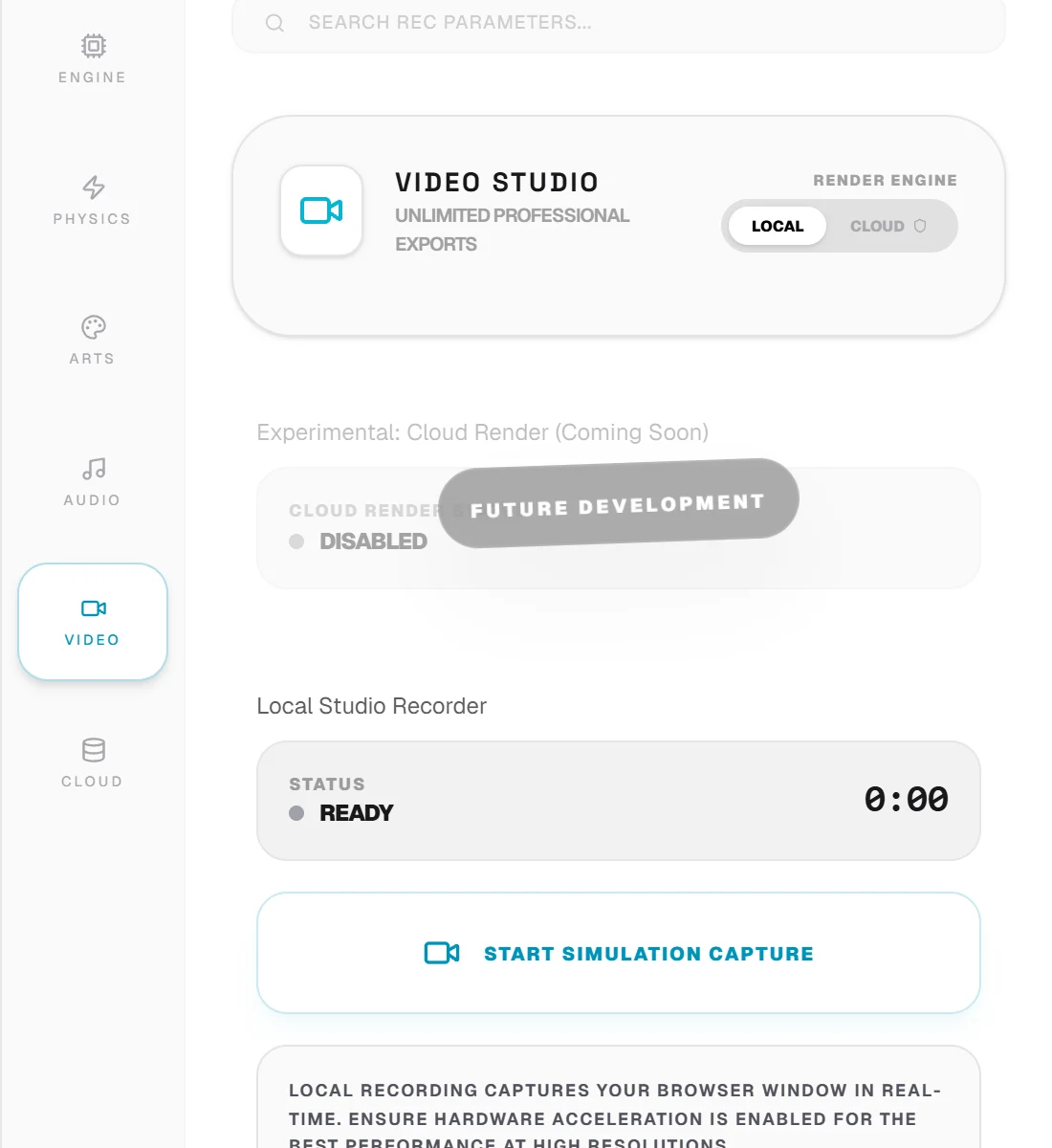
Die Registerkarte „Video“ – Auflösung, Seitenverhältnis, Bildrate, Format und die Aufnahmeschaltfläche.
Auflösung
Wählen Sie die Ausgabeauflösung. 720p ist in jedem Plan verfügbar; Höhere Auflösungen erfordern Pro Creator oder höher. Es gibt auch eine benutzerdefinierte Option für genaue Abmessungen.
| Option | Auflösung | Planen |
|---|---|---|
| 720p (HD) | 1280 × 720 | Frei |
| 1080p (Full HD) | 1920 × 1080 | Profi |
| 1440p (2K) | 2560 × 1440 | Profi |
| 4K (Ultra HD) | 3840 × 2160 | Profi |
| Brauch | Ihre Maße | Profi |
Seitenverhältnis
Wählen Sie die Form Ihres Videos so aus, dass sie zum Ort passt, an dem Sie es veröffentlichen.
| Verhältnis | Form | Am besten für |
|---|---|---|
| 9:16 | Vertikal | TikTok, Reels, YouTube-Shorts |
| 16:9 | Landschaft | YouTube, Desktop |
| 1:1 | Quadrat | Feed-Beiträge |
| 4:3 | Klassiker | Retro / Standard |
Exportieren Sie für Kurzform-Plattformen immer 9:16. Ein vertikales Video füllt den gesamten Telefonbildschirm aus und übertrifft beschnittene Landschaftsaufnahmen durchweg.
Bildrate
Die Bildratenoptionen sind 24, 30, 48, 60, 90, 120 und 144 FPS. 60 FPS ist die empfohlene Standardeinstellung für flüssige, zufriedenstellende Bewegungen. Preise über 60 erfordern einen kostenpflichtigen Plan und leistungsstarke Hardware. Sie können die eigene Bildrate der Simulation auch unabhängig vom Rekorder überschreiben.
60 FPS sind der Sweet Spot: spürbar flüssiger als 30, ohne die Hardwareanforderungen von 120+. Erreichen Sie hohe Bildraten nur, wenn Ihr Computer diese stabil hält.
Format und Bitrate
Sie können als MP4 (H.264) oder WebM (VP9/VP8) exportieren. Der Rekorder greift automatisch auf ein Format zurück, das Ihr Browser unterstützt. Die Bitrate steuert die Qualität im Verhältnis zur Dateigröße – eine höhere Bitrate bedeutet bessere Qualität und größere Dateien; Etwa 8 Mbit/s sind ein guter Ausgangswert bei 1080p. Dateien werden als .mp4 oder .webm heruntergeladen, wenn die Aufnahme beendet ist.
Wasserzeichen und Plan
Kostenlose Exporte beinhalten ein Fun Circle Games-Wasserzeichen und sind auf 720p mit einem monatlichen Zuschuss begrenzt. Pro Creator und Studio Elite entfernen das Wasserzeichen (oder lassen Sie ein benutzerdefiniertes festlegen), schalten alle Auflösungen frei und heben die Beschränkungen auf.
Reibungslose Exporte
Um die saubersten Aufnahmen zu erzielen, aktivieren Sie die Hardwarebeschleunigung in Ihrem Browser und halten Sie Tabs mit vielen Hintergrundinformationen geschlossen. Wenn eine lange oder hochauflösende Aufnahme auf Ihrem Gerät Probleme bereitet, verringern Sie die Auflösung oder Bildrate oder kürzen Sie den Clip. Im Leitfaden „Fehlerbehebung → Optimierungscenter“ wird die Geräteoptimierung ausführlich behandelt.
Halten Sie lokale Aufzeichnungen aus Stabilitätsgründen relativ kurz. Wenn Sie lange, ultrahochauflösende Renderings benötigen, erstellen Sie diese auf einem Desktop-Computer mit Ladegerät.