Sichern Sie Ihr Konto mit MFA
Aktivieren Sie die Zwei-Faktor-Authentifizierung, speichern Sie Ihre Backup-Codes und stellen Sie den Zugriff wieder her, wenn Sie Ihr Gerät verlieren.
On this page
Was die Zwei-Faktor-Authentifizierung bewirkt
Die Zwei-Faktor-Authentifizierung (MFA) fügt der Anmeldung einen zweiten Schritt hinzu. Nach Ihrem Passwort geben Sie außerdem einen Kurzcode ein, der sich alle 30 Sekunden ändert und von einer Authentifizierungs-App auf Ihrem Telefon generiert wird. Selbst wenn jemand Ihr Passwort erfährt, kann er ohne diesen Code nicht hineinkommen. Wir empfehlen dringend, es zu aktivieren, insbesondere wenn Sie einen kostenpflichtigen Plan oder einen Kanal haben, der von Ihrem Konto abhängt.
Bevor Sie beginnen
Auf Ihrem Telefon muss eine Authentifizierungs-App installiert sein. Jede Standard-TOTP-App funktioniert – Google Authenticator, Microsoft Authenticator, Authy oder 1Password sind alle in Ordnung. Halten Sie Ihr Telefon bereit, bevor Sie beginnen.
MFA aktivieren
MFA wird auf der Seite „Einstellungen“ aktiviert. Das Studio führt Sie durch das Scannen eines QR-Codes und die Bestätigung eines Codes und gibt Ihnen dann einen Satz einmaliger Backup-Codes.
- 1Melden Sie sich an und öffnen Sie die Seite „Einstellungen“.
- 2Suchen Sie den Abschnitt „Sicherheit/Zwei-Faktor“ und starten Sie die MFA-Einrichtung.
- 3Ein QR-Code erscheint. Öffnen Sie Ihre Authentifizierungs-App und scannen Sie sie. (Kann nicht scannen? Verwenden Sie den manuellen Einrichtungscode, der neben dem QR angezeigt wird.)
- 4Ihre App zeigt jetzt einen 6-stelligen Code für Fun Circle Games an. Geben Sie den aktuellen Code in das Bestätigungsfeld ein und bestätigen Sie.
- 5Bei Erfolg wird Ihnen eine Liste mit Backup-Codes angezeigt – speichern Sie diese jetzt (siehe unten).
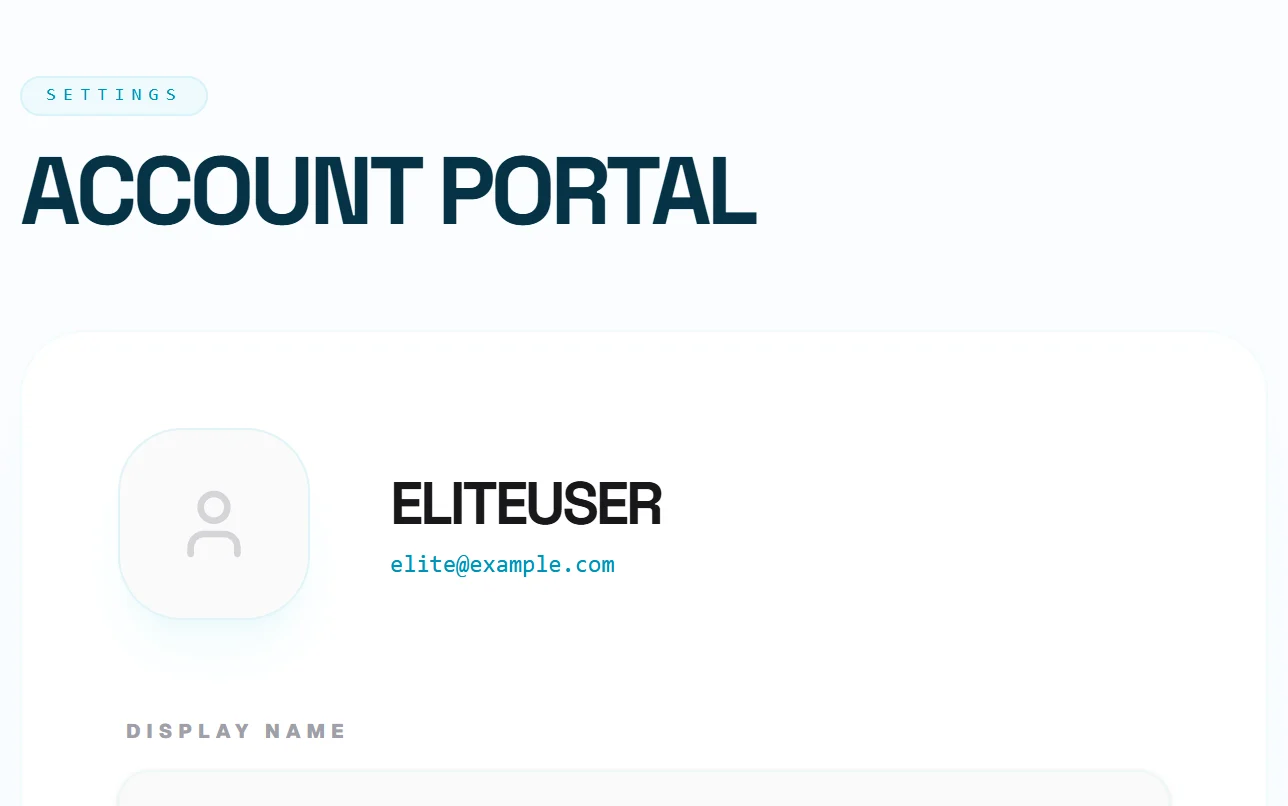
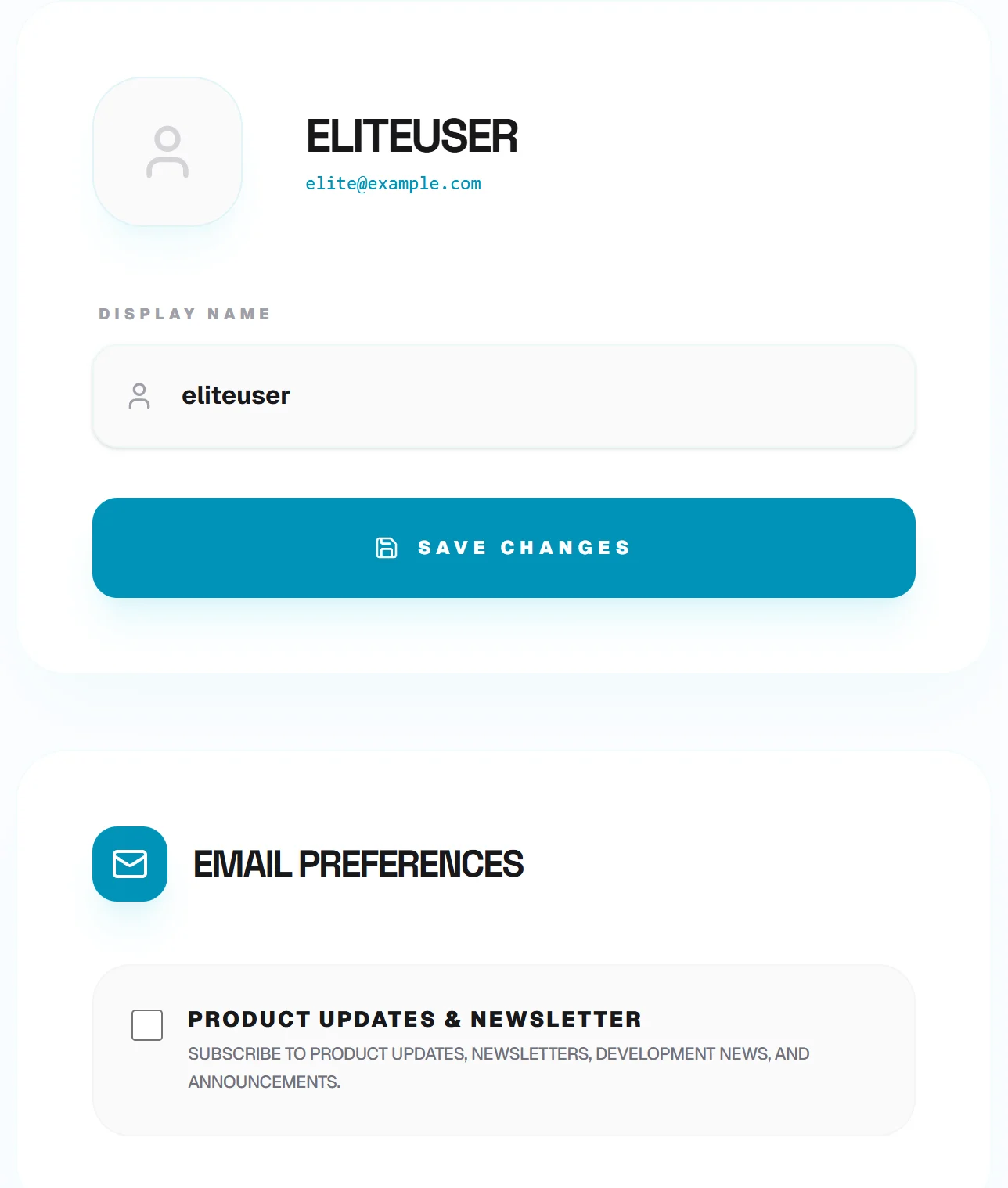
Beginnen Sie im Abschnitt „Zwei-Faktor-Authentifizierung“ in den Einstellungen.
Scannen Sie den QR-Code (oder geben Sie den manuellen Code ein) und bestätigen Sie dann mit einem 6-stelligen Code.
Der QR-Code und der manuelle Einrichtungscode sind Geheimnisse – jeder, der sie scannt, kann Ihre Anmeldecodes generieren. Teilen Sie keine Screenshots dieses Bildschirms.
Speichern Sie Ihre Backup-Codes
Wenn MFA aktiviert ist, erhalten Sie eine Reihe von Backup-Codes zur einmaligen Verwendung. Dies ist Ihr Weg zurück, falls Sie jemals Ihr Telefon verlieren oder Ihre Authentifizierungs-App nicht öffnen können. Jeder Code funktioniert einmal. Bewahren Sie sie an einem sicheren Ort und offline auf – in einem Passwort-Manager, einer gedruckten Kopie in einer Schublade oder einer verschlüsselten Notiz. Bewahren Sie sie nicht nur auf demselben Telefon auf, auf dem Ihr Authentifikator läuft, sonst könnten Sie ausgesperrt werden, wenn Sie das Telefon verlieren.
Behandeln Sie Backup-Codes wie Ersatzschlüssel: Wenn Sie jemals mehrere davon verwenden, erstellen Sie einen neuen Satz (siehe unten), damit Sie immer unbenutzte Codes zur Hand haben.
Backup-Codes werden neu generiert
Wenn Ihnen die Backup-Codes ausgehen oder Sie vermuten, dass sie offengelegt wurden, können Sie einen neuen Satz generieren. Wählen Sie im Abschnitt „Sicherheit“ der Einstellungen die Option, Sicherungscodes neu zu generieren und mit einem aktuellen Authentifizierungscode zu bestätigen. Der alte Satz funktioniert nicht mehr und ein neuer Satz wird angezeigt – speichern Sie diese auf die gleiche Weise.
MFA ausschalten
Sie können die Zwei-Faktor-Authentifizierung im selben Sicherheitsabschnitt deaktivieren. Zu Ihrem Schutz ist für die Deaktivierung ein aktueller Authentifizierungscode erforderlich, um Ihre Identität zu bestätigen. Nach der Deaktivierung ist für zukünftige Anmeldungen nur noch Ihr Passwort erforderlich. Lassen Sie MFA daher aktiviert, es sei denn, Sie haben einen bestimmten Grund, es zu entfernen.
Wenn Sie Ihr Gerät verlieren
Wenn Ihr Telefon verloren geht oder zurückgesetzt wird und Sie keine Codes generieren können, verwenden Sie an der MFA-Anmeldeaufforderung einen Backup-Code, um darauf zuzugreifen. Sobald Sie angemeldet sind, gehen Sie zu Einstellungen, generieren Sie Ihre Backup-Codes neu und richten Sie Ihre Authentifizierungs-App erneut auf Ihrem neuen Gerät ein. Wenn Sie sowohl Ihr Gerät als auch Ihre Backup-Codes verloren haben, wenden Sie sich an den Support, um den Zugriff wiederherzustellen.