Erstellen Sie Ihr erstes Video
Eine vollständige Anleitung vom Öffnen des Studios bis zum Herunterladen eines fertigen vertikalen Videos.
On this page
Öffnen Sie das Creator Studio
Klicken Sie im Dashboard auf „Engine starten“ (oder gehen Sie direkt zum Studio). Das Studio wird mit der Live-Leinwand in der Mitte und dem Einstellungsfeld an der Seite geöffnet. Die Leinwand ist der Held – alles, was Sie im Panel ändern, wird in Echtzeit darauf aktualisiert.
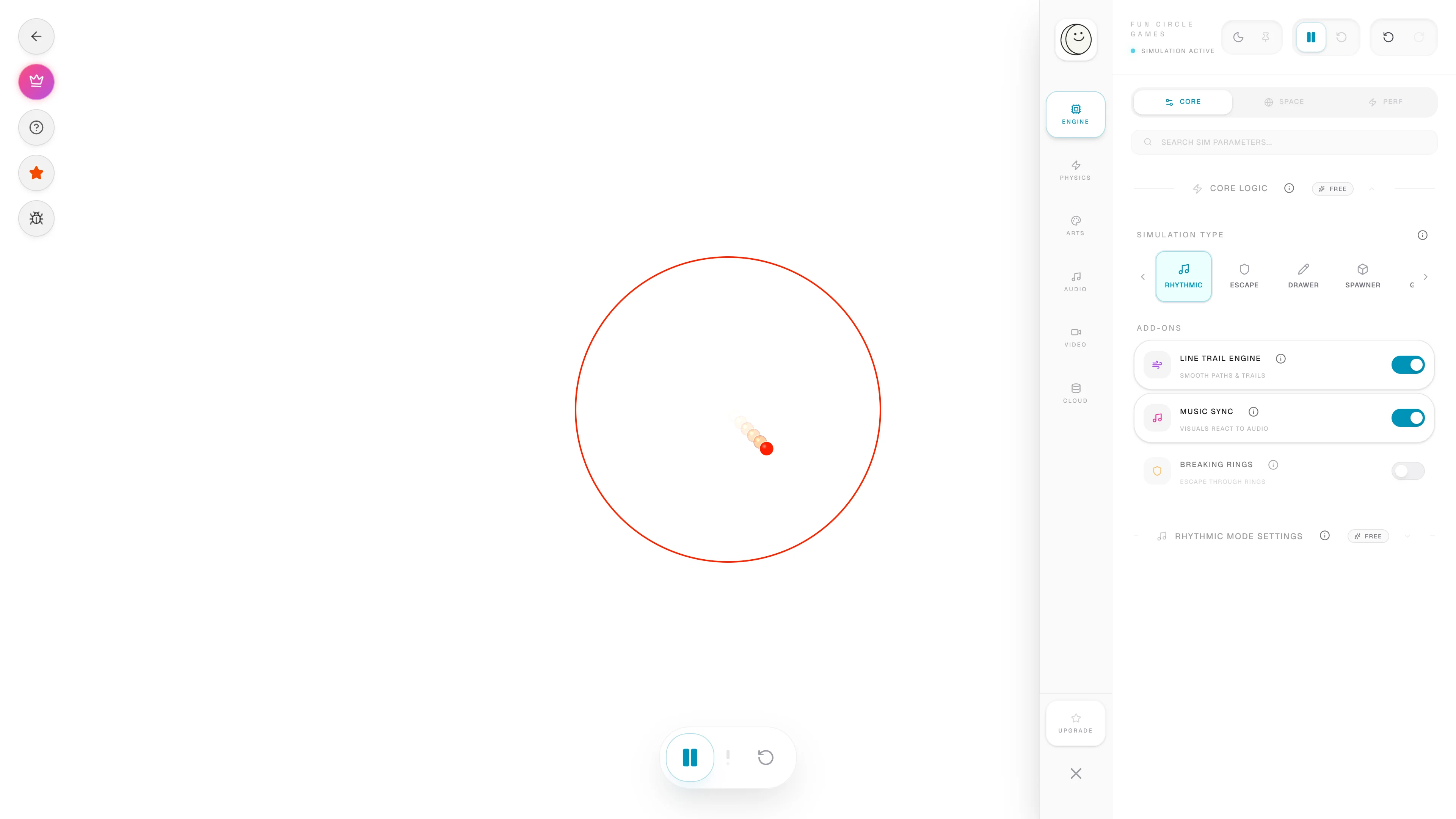
Das Studio: Live-Leinwand links, Einstellungsfeld rechts.
Wählen Sie einen Modus und drücken Sie „Play“.
Öffnen Sie im Einstellungsfeld die Registerkarte SIM. Der Abschnitt „Core Logic“ oben verfügt über die Auswahl für den Simulationstyp – einen horizontalen Streifen mit Modi. Wählen Sie eine aus (Rhythmisch ist eine gute erste Wahl) und drücken Sie dann die Leertaste, um die Simulation abzuspielen und anzuhalten.
- 1Öffnen Sie die Registerkarte SIM im Einstellungsfeld.
- 2Wählen Sie in „Core Logic“ einen Modus aus der Leiste „Simulationstyp“ aus.
- 3Drücken Sie die Leertaste (oder die Wiedergabesteuerung), um die Simulation zu starten.
- 4Drücken Sie erneut die Leertaste, um anzuhalten und das Ergebnis zu studieren.
Eine Sache optimieren
Sie müssen nicht alle über 1.000 Parameter berühren, um ein gutes Ergebnis zu erzielen. Öffnen Sie die Registerkarte PHYSIK und passen Sie einen einzelnen Wert an – erhöhen oder verringern Sie beispielsweise die Schwerkraft oder ändern Sie die Sprungenergie – und beobachten Sie, wie sich dadurch das Gefühl des Loops verändert. Nehmen Sie kleine Änderungen vor und wiederholen Sie sie häufig.
Verwenden Sie Strg+Z zum Rückgängigmachen und Strg+Y (oder Strg+Umschalt+Z) zum Wiederherstellen, während Sie experimentieren. Sie können nichts kaputt machen – die Option „Auf Standardwerte zurücksetzen“ auf der Registerkarte „SIM“ bringt Sie immer wieder in einen sauberen Zustand zurück.
Ton hinzufügen
Öffnen Sie die Registerkarte AUDIO, um Ihren Bounces einen Ton zu geben. Im Rhythmusmodus können Sie eine Melodie aus der Bibliothek auswählen, sodass bei jedem Zusammenstoß die nächste Note abgespielt wird. In jedem Modus können Sie Schlagglockenspiele wählen. Stellen Sie sicher, dass die Lautstärke hoch ist, bevor Sie mit der Aufnahme beginnen – der Ton wird im endgültigen Video erfasst.
Nehmen Sie vertikal auf
Öffnen Sie die Registerkarte REC (Recorder). Stellen Sie das Seitenverhältnis für TikTok, Reels und Shorts auf 9:16 ein, wählen Sie eine Auflösung und drücken Sie auf Aufnahme. Lassen Sie die Schleife über die gewünschte Länge laufen und stoppen Sie dann. Der Free-Plan zeichnet mit 720p mit Wasserzeichen auf; Pro schaltet 1080p, 2K, 4K frei und entfernt das Wasserzeichen.
- 1Öffnen Sie die Registerkarte REC.
- 2Stellen Sie das Seitenverhältnis auf 9:16 (vertikal) ein.
- 3Wählen Sie eine Auflösung (720p bei Free; 1080p/2K/4K bei Pro).
- 4Drücken Sie Aufnahme, lassen Sie die Schleife laufen und drücken Sie dann Stopp.
- 5Laden Sie die Datei herunter – sie wird als .mp4 oder .webm gespeichert.
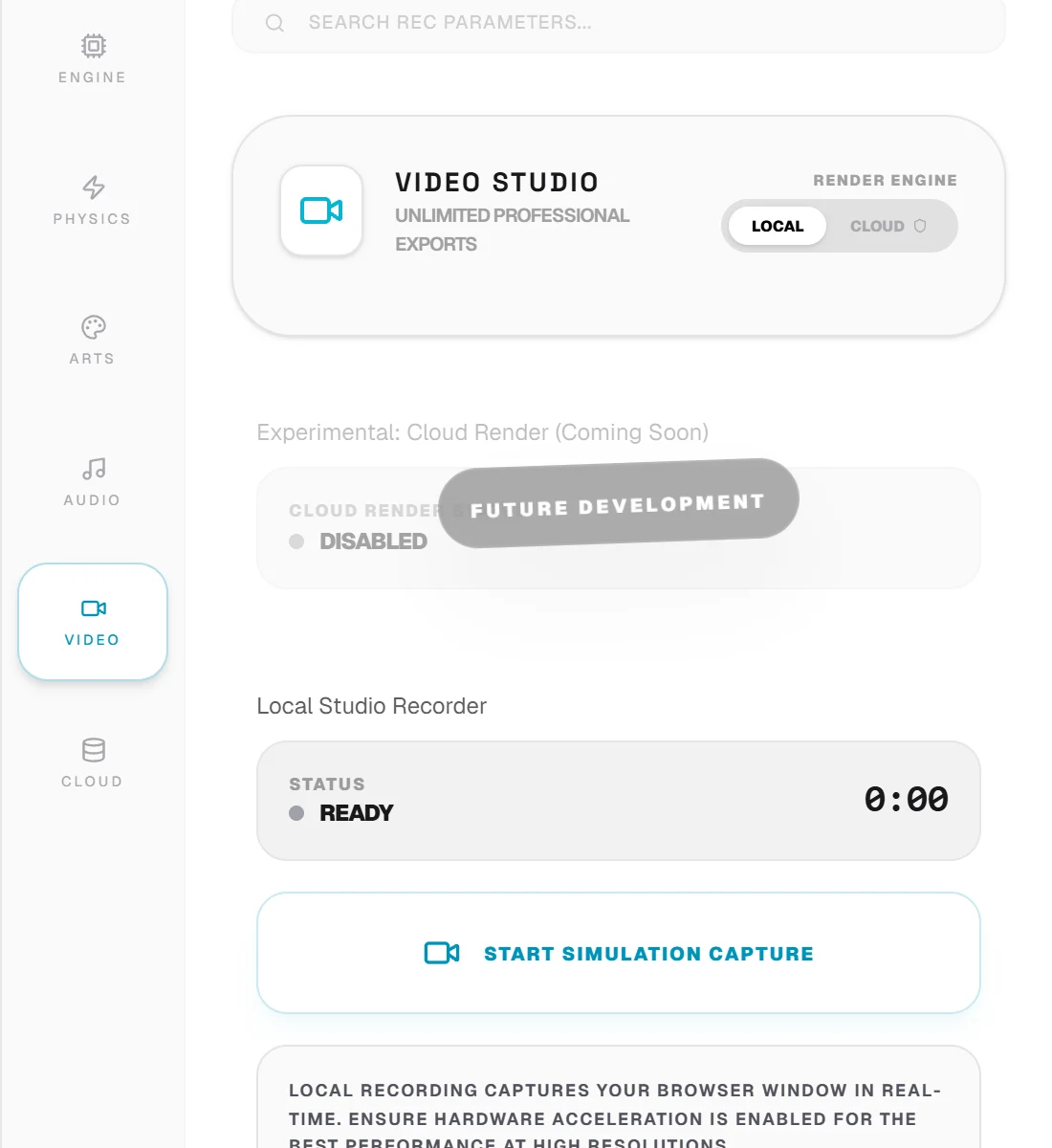
Die Registerkarte „Video“ – legen Sie Auflösung, Seitenverhältnis und Bildrate fest und nehmen Sie dann auf.
Speichern Sie Ihr Setup
Öffnen Sie die Registerkarte DATEN, um Ihre Konfiguration zu speichern. Lokale Speicherungen bleiben in diesem Browser; Cloud-Speicherungen (bei einem kostenpflichtigen Plan) sind an Ihr Konto gebunden, sodass Sie sie auf jedem Gerät erneut laden können. Speichern Sie das gerade erstellte Setup, damit Sie es später wiederholen können.