初めてのビデオを作成する
スタジオを開いて完成した縦型ビデオをダウンロードするまでの完全なチュートリアル。
クリエイター スタジオを開く
ダッシュボードから、「Launch Engine」をクリックします (または、Studio に直接移動します)。スタジオが開き、中央にライブ キャンバスが表示され、その下に設定パネルが表示されます。キャンバスが主役です。パネル内で変更した内容はすべてリアルタイムでキャンバス上に更新されます。
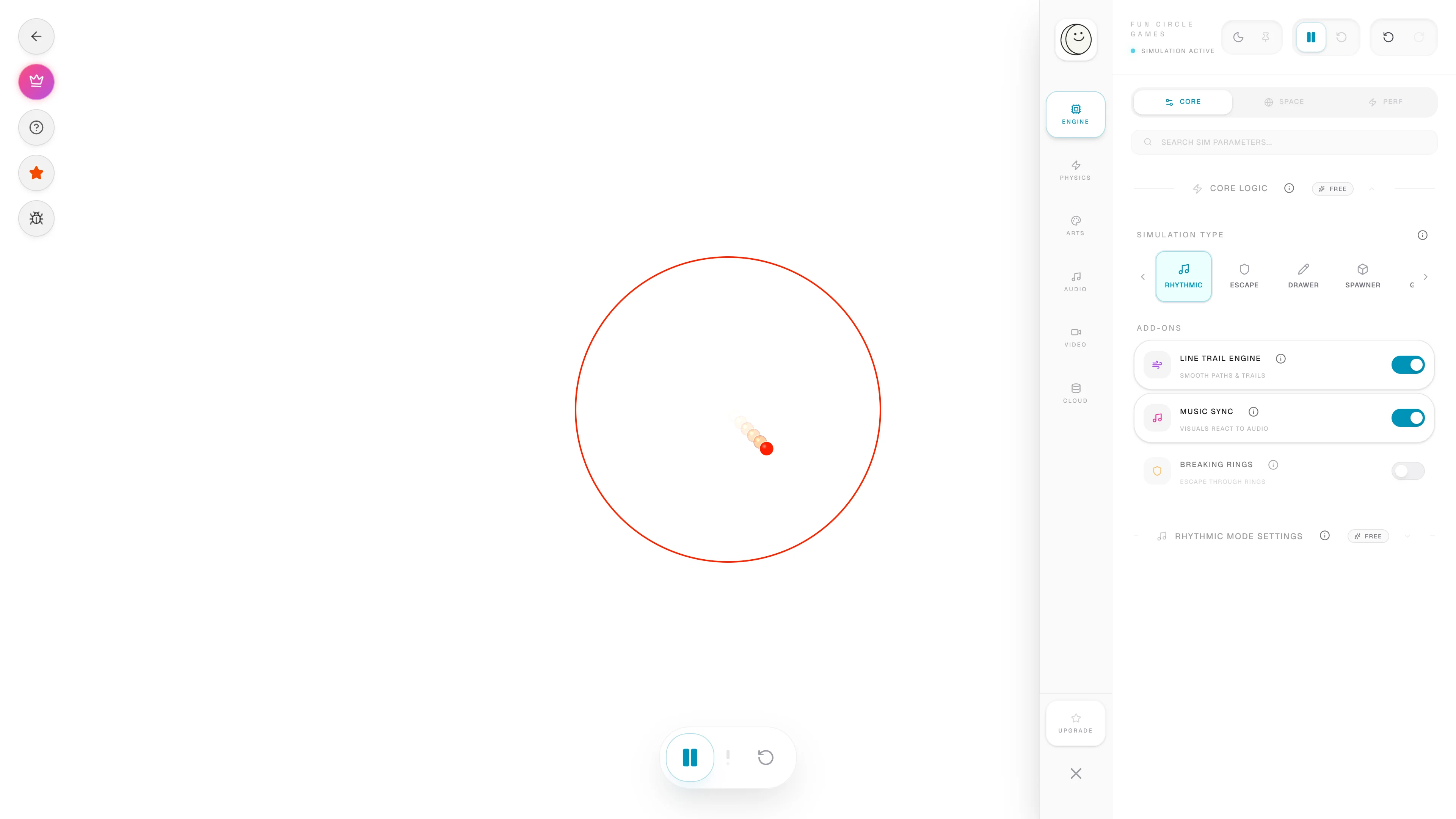
スタジオ: 左側にライブ キャンバス、右側に設定パネル。
モードを選択して「再生」を押します
設定パネルで、「SIM」タブを開きます。上部の「コア ロジック」セクションには、シミュレーション タイプ セレクター (モードの水平ストリップ) があります。 1 つを選択し (リズミックが最初の選択肢として最適です)、スペースバーを押してシミュレーションを再生および一時停止します。
- 1設定パネルの「SIM」タブを開きます。
- 2「Core Logic」で、「Simulation Type」ストリップからモードを選択します。
- 3スペースバー (または再生コントロール) を押してシミュレーションを開始します。
- 4もう一度スペースバーを押して一時停止し、結果を確認します。
ひとつのことを微調整する
良好な結果を得るために、1,000 以上のパラメータをすべて操作する必要はありません。 [PHYSICS] タブを開き、単一の値を調整して (たとえば、重力を上げたり下げたり、バウンス エネルギーを変更したり)、ループの感触がどのように変化するかを観察します。小さな変更を加え、頻繁に再実行します。
実験中に元に戻すには Ctrl+Z を使用し、やり直しには Ctrl+Y (または Ctrl+Shift+Z) を使用します。何も壊すことはできません。[SIM] タブの [デフォルトにリセット] オプションを使用すると、常にクリーンな状態に戻ります。
サウンドを追加する
「AUDIO」タブを開いて、バウンスサウンドを提供します。リズミック モードでは、ライブラリからメロディーを選択して、衝突するたびに次の音を再生することができます。どのモードでもインパクトチャイムを選択できます。録音する前に音量が上がっていることを確認してください。音声は最終的なビデオに取り込まれます。
縦方向に記録する
REC(レコーダー)タブを開きます。 TikTok、Reels、Shorts のアスペクト比を 9:16 に設定し、解像度を選択して、録画を押します。必要な長さだけループを実行してから停止します。無料プランはウォーターマーク付きで 720p で録画します。 Pro は 1080p、2K、4K のロックを解除し、ウォーターマークを削除します。
- 1「録画」タブを開きます。
- 2アスペクト比を 9:16 (垂直) に設定します。
- 3解像度を選択します (Free では 720p、Pro では 1080p/2K/4K)。
- 4録音を押してループを実行し、停止を押します。
- 5ファイルをダウンロードします。.mp4 または .webm として保存されます。
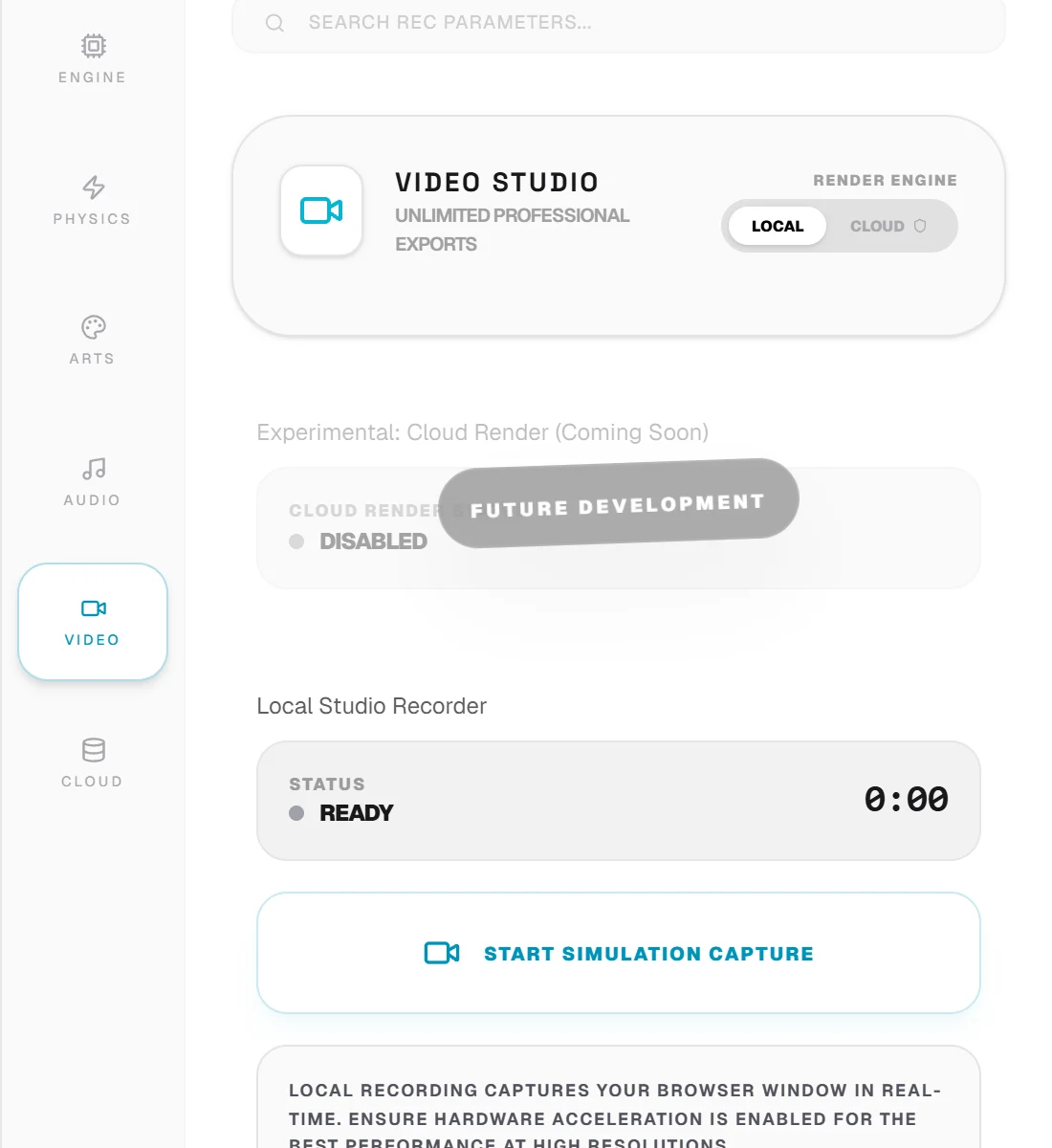
[ビデオ] タブ — 解像度、アスペクト比、およびフレーム レートを設定してから録画します。
設定を保存する
「データ」タブを開いて構成を保存します。ローカル保存はこのブラウザに残ります。クラウド セーブ (有料プラン) はアカウントに関連付けられているため、どのデバイスでも再ロードできます。構築したセットアップを保存して、後で反復できるようにします。