Creando tu primer vídeo
Un tutorial completo desde abrir Studio hasta descargar un video vertical terminado.
On this page
Abre el Estudio de creadores
Desde el panel, haga clic en "Iniciar motor" (o vaya directamente a Studio). Studio se abre con el lienzo en vivo en el centro y el panel de configuración en el costado. El lienzo es el héroe: todo lo que cambies en el panel se actualiza en tiempo real.
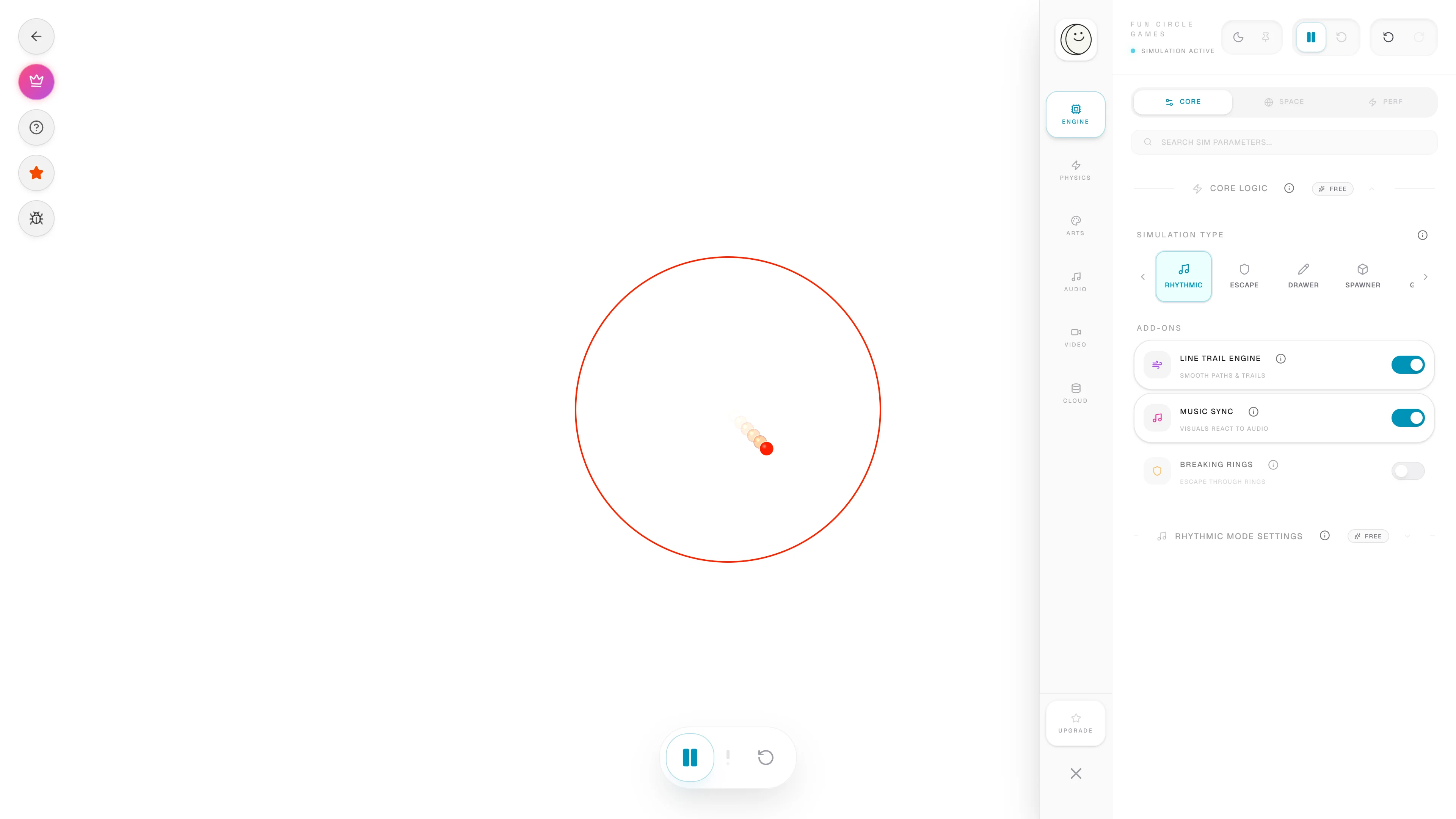
The Studio: lienzo en vivo a la izquierda, panel de configuración a la derecha.
Elige un modo y presiona Play
En el panel de configuración, abra la pestaña SIM. La sección "Core Logic" en la parte superior tiene el selector de tipo de simulación: una franja horizontal de modos. Elija uno (Rhythmic es una excelente primera opción), luego presione la barra espaciadora para reproducir y pausar la simulación.
- 1Abra la pestaña SIM en el panel de configuración.
- 2En "Core Logic", elija un modo de la franja Tipo de simulación.
- 3Pulsa la barra espaciadora (o el control de reproducción) para iniciar la simulación.
- 4Presione la barra espaciadora nuevamente para hacer una pausa y estudiar el resultado.
Modificar una cosa
No es necesario tocar los más de 1000 parámetros para obtener un buen resultado. Abra la pestaña FÍSICA y ajuste un valor único (por ejemplo, aumentar o disminuir la gravedad, o cambiar la energía del rebote) y observe cómo cambia la sensación del bucle. Haga pequeños cambios y repita con frecuencia.
Utilice Ctrl+Z para deshacer y Ctrl+Y (o Ctrl+Shift+Z) para rehacer mientras experimenta. No puedes romper nada: la opción Restablecer valores predeterminados en la pestaña SIM siempre te devuelve a un estado limpio.
Agregar sonido
Abra la pestaña AUDIO para darle sonido a sus rebotes. En el modo Rítmico puedes elegir una melodía de la biblioteca para que cada colisión reproduzca la siguiente nota. En cualquier modo puedes elegir campanadas de impacto. Asegúrese de que el volumen esté alto antes de grabar: el audio se captura en el vídeo final.
Grabar en vertical
Abra la pestaña REC (Grabadora). Establezca la relación de aspecto en 9:16 para TikTok, Reels y Shorts, elija una resolución y presione grabar. Deje que el bucle se ejecute durante la longitud que desee y luego deténgase. El plan gratuito graba a 720p con marca de agua; Pro desbloquea 1080p, 2K, 4K y elimina la marca de agua.
- 1Abra la pestaña REC.
- 2Establezca la relación de aspecto en 9:16 (vertical).
- 3Elija una resolución (720p en Free; 1080p/2K/4K en Pro).
- 4Presione grabar, deje que se ejecute el bucle y luego presione detener.
- 5Descargue el archivo; se guarda como .mp4 o .webm.
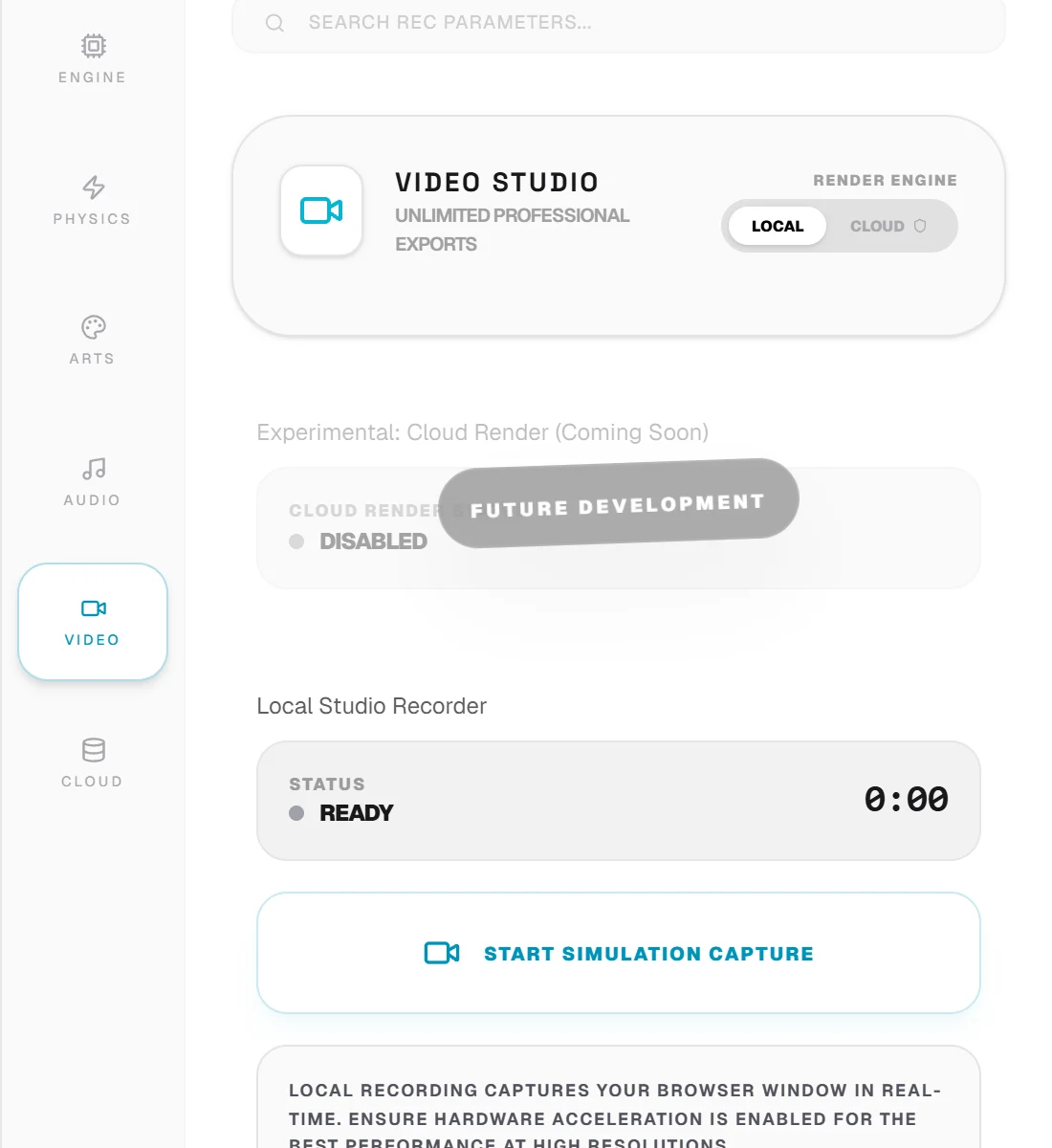
La pestaña Vídeo: establece la resolución, la relación de aspecto y la velocidad de cuadros, luego graba.
Guarde su configuración
Abra la pestaña DATOS para guardar su configuración. Los guardados locales permanecen en este navegador; Los guardados en la nube (en un plan pago) están vinculados a su cuenta para que pueda recargarlos en cualquier dispositivo. Guarde la configuración que acaba de crear para poder repetirla más tarde.