Grabación y exportación
Capture su simulación como un video: resolución, relación de aspecto, velocidad de fotogramas, formato y tasa de bits.
On this page
La pestaña Grabadora
La grabación se realiza en la pestaña Video (Grabadora). Configure su resolución, relación de aspecto, velocidad de fotogramas y formato, luego presione grabar. La grabadora captura el lienzo en vivo, incluido el audio, en un archivo de video descargable. Una lista de trabajos muestra el estado de sus grabaciones.
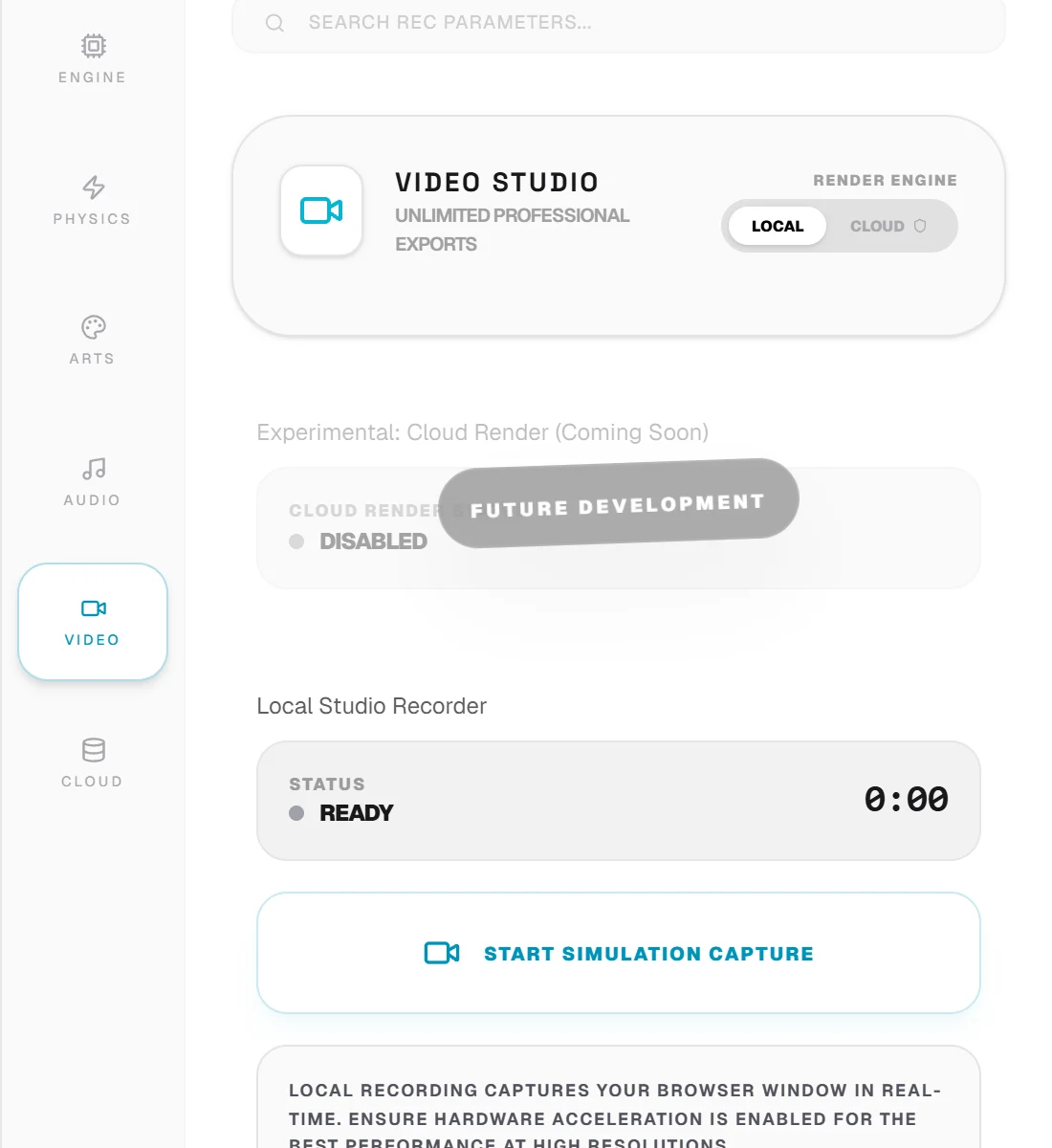
La pestaña Vídeo: resolución, relación de aspecto, velocidad de fotogramas, formato y el botón de grabación.
Resolución
Elija la resolución de salida. 720p está disponible en todos los planes; resoluciones más altas requieren Pro Creator o superior. También hay una opción Personalizada para dimensiones exactas.
| Opción | Resolución | Plan |
|---|---|---|
| 720p (HD) | 1280 × 720 | Gratis |
| 1080p (Full HD) | 1920 × 1080 | Pro |
| 1440p (2K) | 2560 × 1440 | Pro |
| 4K (ultra alta definición) | 3840 × 2160 | Pro |
| Costumbre | Tus dimensiones | Pro |
Relación de aspecto
Elija la forma de su video para que coincida con el lugar donde lo está publicando.
| Relación | Forma | Lo mejor para |
|---|---|---|
| 9:16 | Vertical | TikTok, carretes, cortos de YouTube |
| 16:9 | Paisaje | YouTube, escritorio |
| 1:1 | Cuadrado | Publicaciones de noticias |
| 4:3 | Clásico | Retro / estándar |
Para plataformas de formato corto, exporte siempre 9:16. Un vídeo vertical ocupa toda la pantalla del teléfono y supera consistentemente al metraje horizontal recortado.
Velocidad de fotogramas
Las opciones de velocidad de cuadros son 24, 30, 48, 60, 90, 120 y 144 FPS. 60 FPS es el valor predeterminado recomendado para un movimiento fluido y satisfactorio. Las tarifas superiores a 60 requieren un plan pago y hardware potente. También puede anular la velocidad de fotogramas propia de la simulación independientemente de la grabadora.
60 FPS es el punto óptimo: notablemente más suave que 30, sin las exigencias de hardware de 120+. Solo alcance velocidades de fotogramas altas si su máquina las mantiene de manera constante.
Formato y tasa de bits
Puede exportar como MP4 (H.264) o WebM (VP9/VP8). La grabadora vuelve automáticamente a un formato compatible con su navegador. La tasa de bits controla la calidad frente al tamaño del archivo: una tasa de bits más alta significa mejor calidad y archivos más grandes; alrededor de 8 Mbps es una buena base a 1080p. Los archivos se descargan como .mp4 o .webm cuando finaliza la grabación.
Marca de agua y plano
Las exportaciones gratuitas incluyen una marca de agua de Fun Circle Games y tienen un límite de 720p con una asignación mensual. Pro Creator y Studio Elite eliminan la marca de agua (o te permiten configurar una personalizada), desbloquean todas las resoluciones y eliminan los límites.
Exportaciones fluidas
Para obtener capturas más limpias, habilite la aceleración de hardware en su navegador y mantenga cerradas las pestañas de fondo pesadas. Si una grabación larga o de alta resolución tiene problemas en su dispositivo, reduzca la resolución o la velocidad de fotogramas, o acorte el clip. La guía Solución de problemas → Centro de optimización cubre la optimización del dispositivo en detalle.
Mantenga las grabaciones locales razonablemente cortas para mayor estabilidad. Si necesita renderizados largos y de ultra alta resolución, hágalos en una máquina de escritorio con cargador.