Pagre-record at Pag-export
Kunin ang iyong simulation bilang isang video: resolution, aspect ratio, frame rate, format, at bitrate.
On this page
Ang Recorder Tab
Nangyayari ang pagre-record sa tab na Video (Recorder). Itakda ang iyong resolution, aspect ratio, frame rate, at format, pagkatapos ay pindutin ang record. Kinukuha ng recorder ang live canvas — kabilang ang audio — sa isang nada-download na video file. Ipinapakita ng listahan ng trabaho ang katayuan ng iyong mga pag-record.
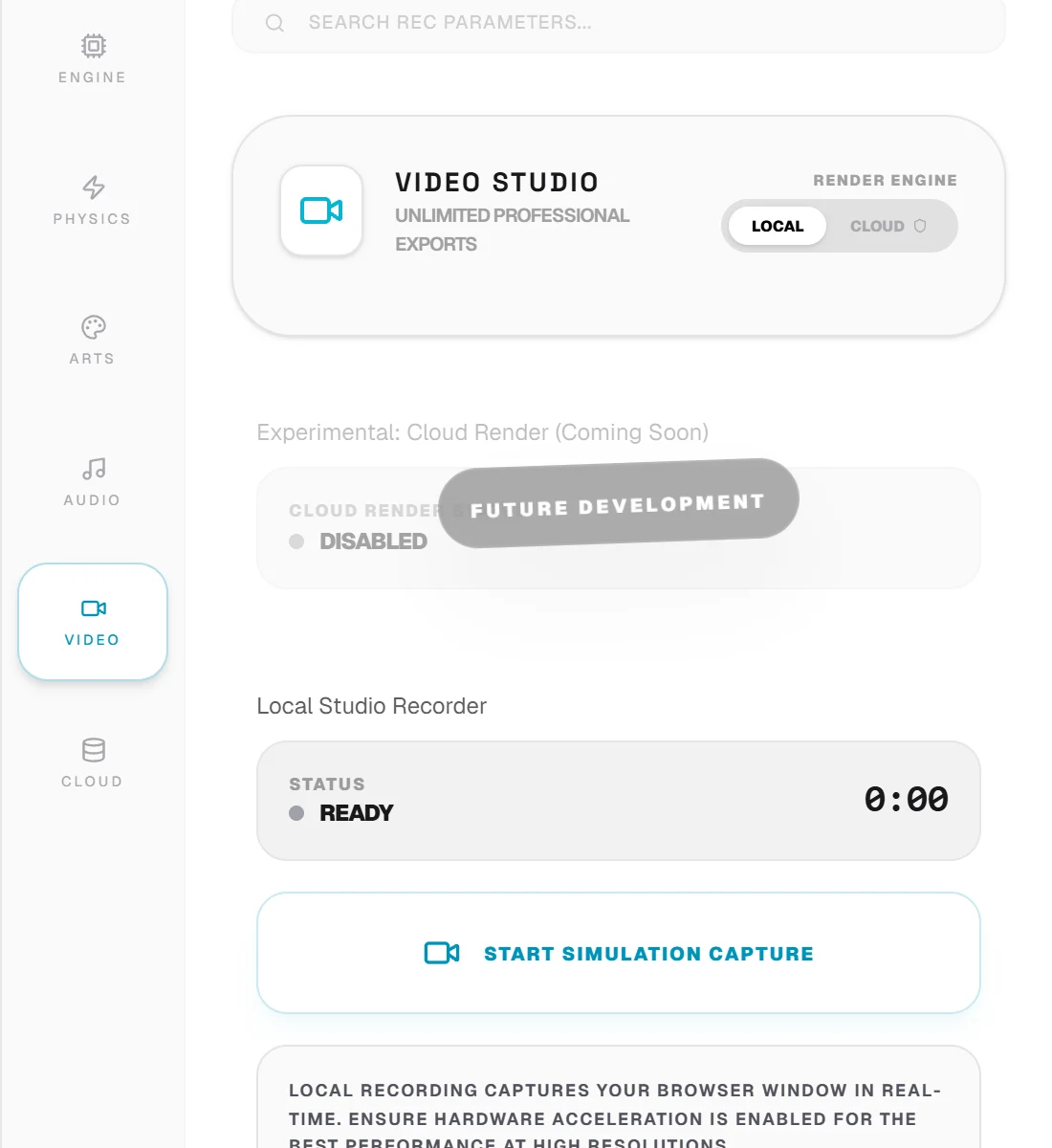
Ang tab na Video — resolution, aspect ratio, frame rate, format, at ang record button.
Resolusyon
Piliin ang resolution ng output. Available ang 720p sa bawat plano; ang mas matataas na resolution ay nangangailangan ng Pro Creator o mas mataas. Mayroon ding Custom na opsyon para sa mga eksaktong dimensyon.
| Pagpipilian | Resolusyon | Plano |
|---|---|---|
| 720p (HD) | 1280 × 720 | Libre |
| 1080p (Buong HD) | 1920 × 1080 | Pro |
| 1440p (2K) | 2560 × 1440 | Pro |
| 4K (Ultra HD) | 3840 × 2160 | Pro |
| Custom | Iyong mga sukat | Pro |
Aspect Ratio
Piliin ang hugis ng iyong video upang tumugma kung saan mo ito pino-post.
| ratio | Hugis | Pinakamahusay para sa |
|---|---|---|
| 9:16 | Patayo | TikTok, Reels, YouTube Shorts |
| 16:9 | Landscape | YouTube, desktop |
| 1:1 | Square | Mga post ng feed |
| 4:3 | Classic | Retro / pamantayan |
Para sa mga short-form na platform, palaging i-export ang 9:16. Ang isang patayong video ay pumupuno sa buong screen ng telepono at patuloy na gumaganap ng crop na landscape footage.
Rate ng Frame
Ang mga opsyon sa frame rate ay 24, 30, 48, 60, 90, 120, at 144 FPS. Ang 60 FPS ay ang inirerekomendang default para sa makinis, kasiya-siyang paggalaw. Ang mga rate sa itaas 60 ay nangangailangan ng isang bayad na plano at malakas na hardware. Maaari mo ring i-override ang sariling frame rate ng simulation nang hiwalay sa recorder.
Ang 60 FPS ay ang sweet spot: kapansin-pansing mas makinis kaysa sa 30, nang walang hardware na hinihingi ng 120+. Abutin lamang ang matataas na frame rate kung hawakan ng iyong makina ang mga ito.
Format at Bitrate
Maaari kang mag-export bilang MP4 (H.264) o WebM (VP9/VP8). Awtomatikong bumabalik ang recorder sa isang format na sinusuportahan ng iyong browser. Kinokontrol ng bitrate ang kalidad kumpara sa laki ng file — ang mas mataas na bitrate ay nangangahulugan ng mas mahusay na kalidad at mas malalaking file; sa paligid ng 8 Mbps ay isang magandang baseline sa 1080p. Dina-download ang mga file bilang .mp4 o .webm kapag natapos na ang pag-record.
Watermark at Plano
Kasama sa mga libreng pag-export ang isang watermark ng Fun Circle Games at nililimitahan sa 720p na may buwanang allowance. Ang Pro Creator at Studio Elite ay alisin ang watermark (o hayaan kang magtakda ng custom), i-unlock ang bawat resolution, at iangat ang mga limitasyon.
Makinis na Pag-export
Para sa pinakamalinis na pag-capture, paganahin ang hardware acceleration sa iyong browser at panatilihing nakasara ang mabibigat na tab sa background. Kung nahihirapan ang isang mahaba o mataas na resolution na pag-record sa iyong device, babaan ang resolution o frame rate, o paikliin ang clip. Ang gabay sa Pag-troubleshoot → Optimization Center ay sumasaklaw sa pag-tune ng device nang detalyado.
Panatilihing maikli ang mga lokal na pag-record para sa katatagan. Kung kailangan mo ng mahaba, ultra-high-resolution na pag-render, gawin ang mga ito sa isang desktop machine sa charger power.