MFA로 계정 보호
이중 인증을 켜고, 백업 코드를 저장하고, 기기를 분실한 경우 액세스를 복구하세요.
2단계 인증의 기능
2단계 인증(MFA)은 로그인에 두 번째 단계를 추가합니다. 비밀번호 다음에는 휴대폰의 인증 앱에서 생성된 30초마다 변경되는 단축 코드도 입력합니다. 누군가가 귀하의 비밀번호를 알아도 해당 코드 없이는 들어갈 수 없습니다. 특히 유료 요금제나 계정에 의존하는 채널이 있는 경우 활성화하는 것이 좋습니다.
시작하기 전에
휴대폰에 인증 앱이 설치되어 있어야 합니다. 모든 표준 TOTP 앱이 작동합니다. Google Authenticator, Microsoft Authenticator, Authy 또는 1Password는 모두 괜찮습니다. 시작하기 전에 휴대전화를 가까이에 두세요.
MFA 켜기
MFA는 설정 페이지에서 활성화됩니다. 스튜디오에서는 QR 코드를 스캔하고 코드를 확인하는 과정을 안내한 후 일회성 백업 코드 세트를 제공합니다.
- 1로그인하고 설정 페이지를 엽니다.
- 2보안/2단계 섹션을 찾아 MFA 설정을 시작하세요.
- 3QR 코드가 나타납니다. 인증 앱을 열고 스캔하세요. (스캔할 수 없나요? QR 옆에 표시된 수동 설정 코드를 사용하세요.)
- 4이제 앱에 Fun Circle Games용 6자리 코드가 표시됩니다. 확인 필드에 현재 코드를 입력하고 확인하세요.
- 5성공하면 백업 코드 목록이 표시됩니다. 지금 저장하세요(아래 참조).
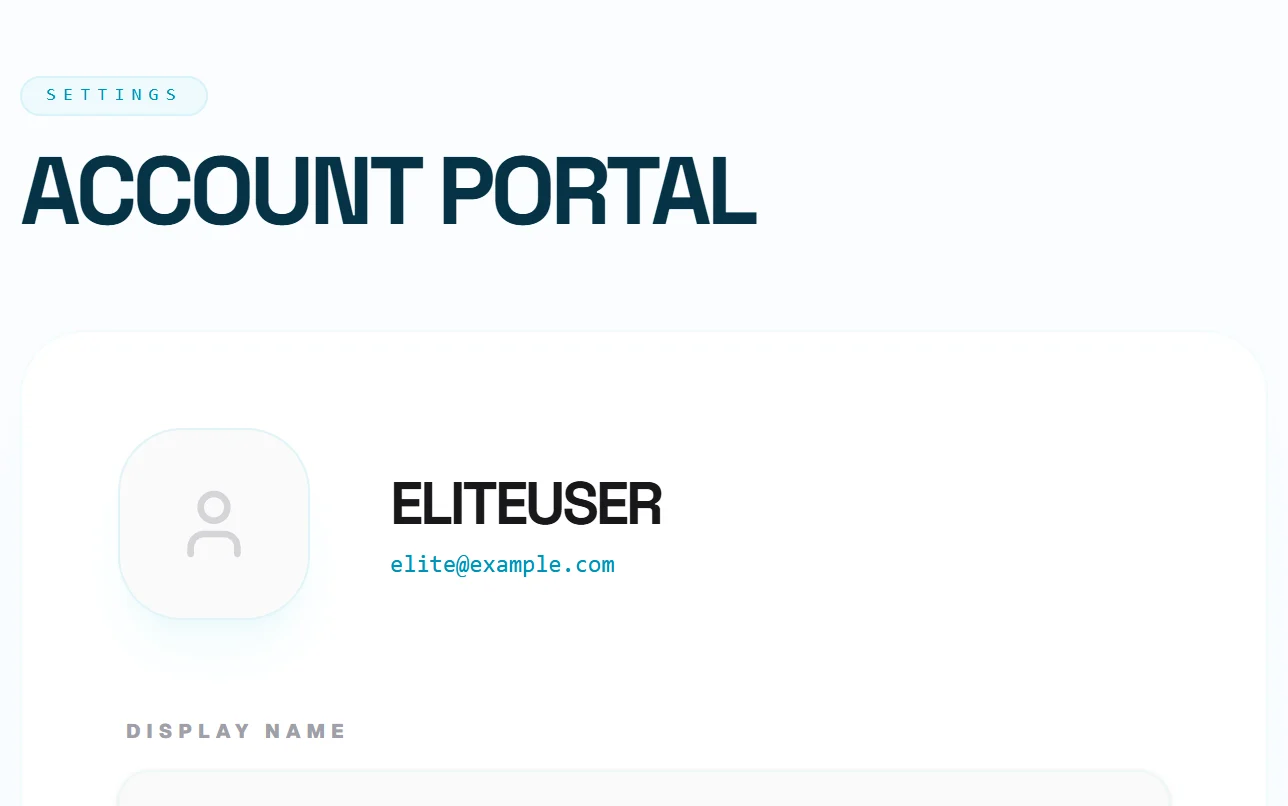
설정의 2단계 인증 섹션에서 시작하세요.
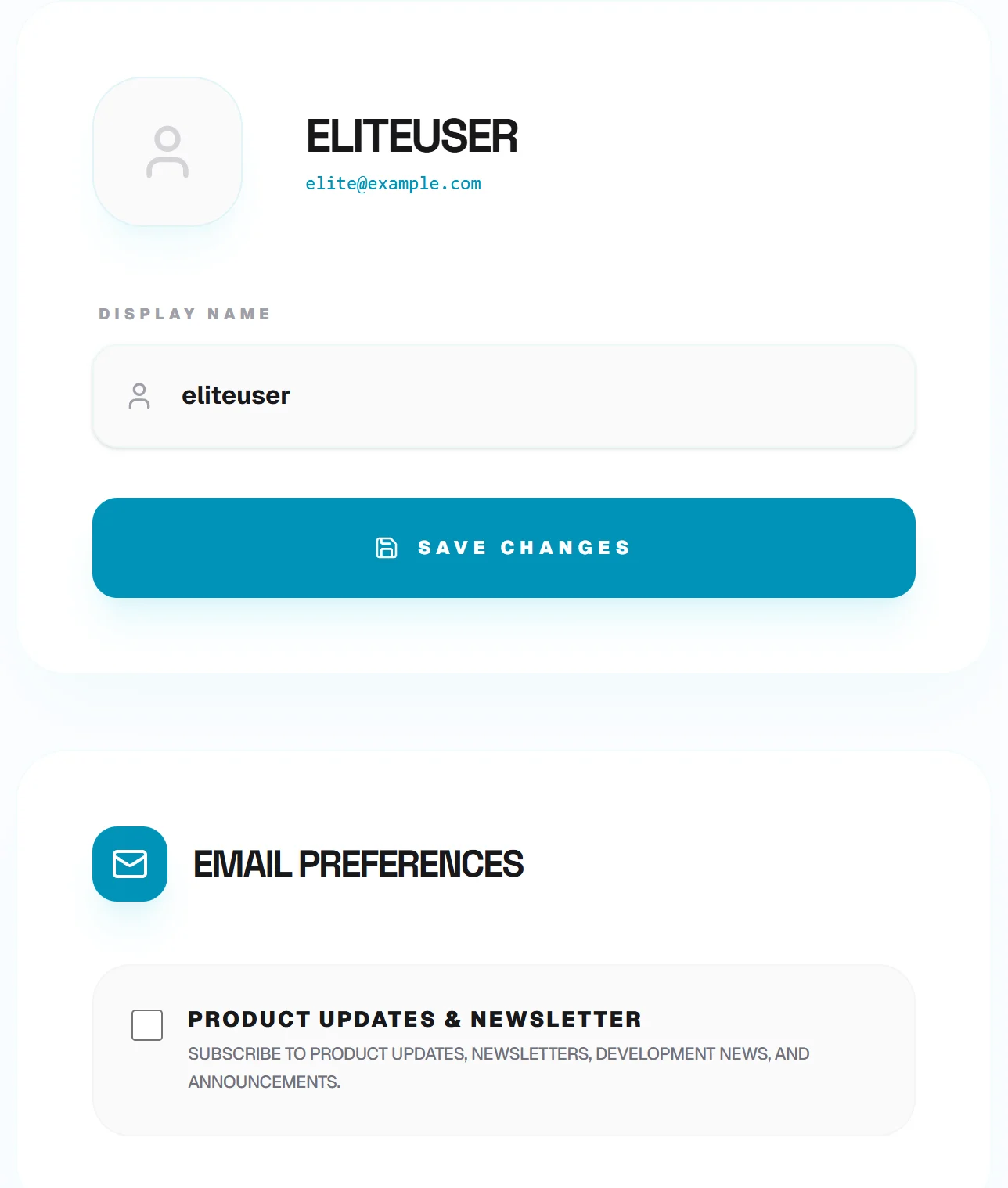
QR 코드를 스캔(또는 수동 코드 입력)한 후 6자리 코드로 확인하세요.
QR 코드와 수동 설정 코드는 비밀입니다. 이를 스캔하는 사람은 누구나 로그인 코드를 생성할 수 있습니다. 이 화면의 스크린샷을 공유하지 마세요.
백업 코드 저장
MFA가 활성화되면 일회용 백업 코드 세트를 받게 됩니다. 휴대폰을 분실했거나 인증 앱을 열 수 없는 경우 이 방법으로 다시 로그인할 수 있습니다. 각 코드는 한 번만 작동합니다. 비밀번호 관리자, 서랍 속 인쇄본, 암호화된 메모 등 안전하고 오프라인인 곳에 보관하세요. 인증기를 실행하는 동일한 전화기에만 보관하지 마십시오. 그렇지 않으면 해당 전화기를 분실할 경우 잠길 수 있습니다.
백업 코드를 예비 키처럼 취급하십시오. 여러 개를 사용하는 경우 새로운 세트를 다시 생성하여(아래 참조) 항상 사용하지 않은 코드를 보관하십시오.
백업 코드 재생성
백업 코드가 부족하거나 노출되었을 수 있다고 생각되면 새 세트를 생성할 수 있습니다. 설정 보안 섹션에서 백업 코드를 다시 생성하도록 선택하고 현재 인증 코드로 확인하세요. 이전 세트가 작동을 멈추고 새 세트가 표시됩니다. 동일한 방법으로 저장하세요.
MFA 끄기
동일한 보안 섹션에서 2단계 인증을 비활성화할 수 있습니다. 귀하의 보호를 위해 비활성화하려면 실제 귀하인지 확인하기 위한 현재 인증 코드가 필요합니다. 비활성화되면 향후 로그인에는 비밀번호만 필요하므로 제거할 특별한 이유가 없는 한 MFA를 그대로 두는 것이 좋습니다.
기기를 분실한 경우
휴대폰을 분실했거나 재설정하여 코드를 생성할 수 없는 경우 로그인 MFA 프롬프트에서 백업 코드를 사용하여 로그인하세요. 로그인한 후 설정으로 이동하여 백업 코드를 다시 생성하고 새 장치에 인증 앱을 다시 설정하세요. 기기와 백업 코드를 모두 분실한 경우 지원팀에 문의하여 액세스 권한을 복구하세요.