스튜디오 탐색
Creator Studio 전체 둘러보기: 캔버스, 탭 시스템, 재생 컨트롤.
On this page
스튜디오 레이아웃
Studio에는 시뮬레이션이 재생되는 라이브 캔버스와 시뮬레이션을 제어하는 설정 패널이라는 두 가지 주요 영역이 있습니다. 캔버스는 의도적으로 화면의 주인공입니다. 패널은 깨끗하게 유지되고 방해가 되지 않습니다. 패널에서 변경할 때마다 캔버스가 즉시 업데이트되므로 재생 중에도 살펴볼 수 있습니다.
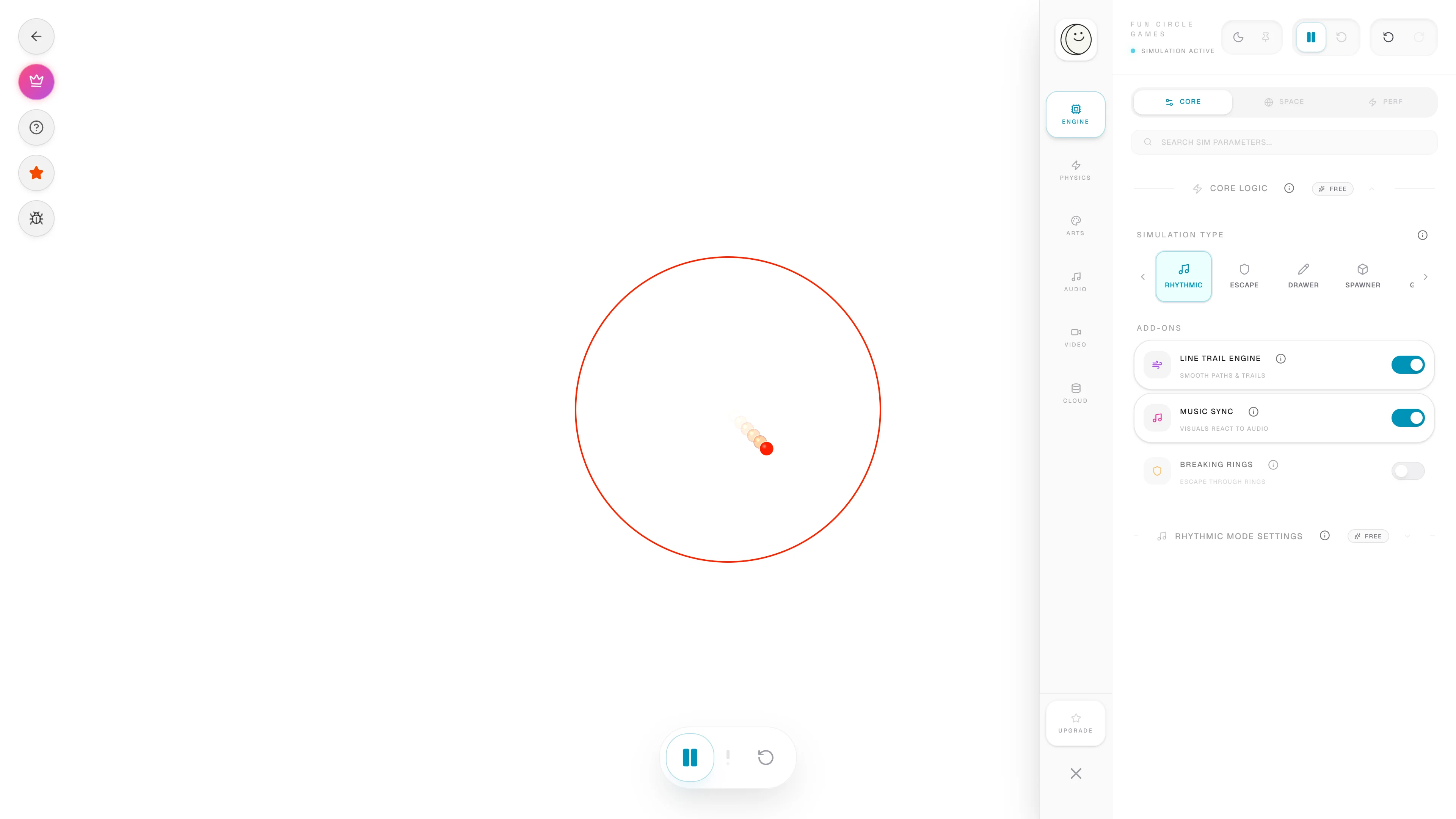
캔버스는 영웅이다. 설정 패널은 오른쪽 아래로 실행됩니다.
탭 시스템
설정 패널은 탭으로 구성되어 있어 모든 컨트롤을 빠르게 찾을 수 있습니다. 시뮬레이션의 다양한 측면 사이를 이동하려면 탭을 전환하세요.
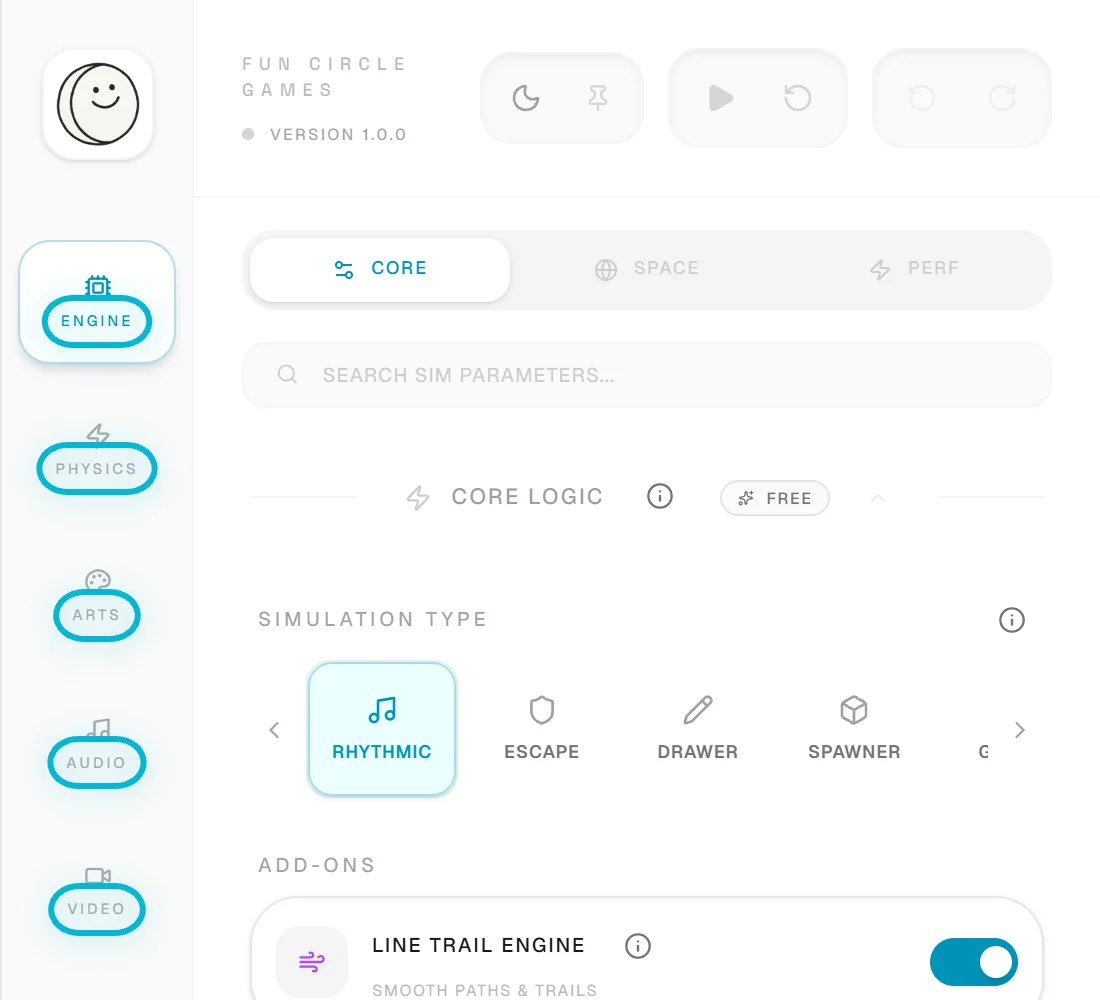
탭 레일: 엔진, 물리, 예술, 오디오, 비디오 및 클라우드.
| 꼬리표 | 제어 대상 |
|---|---|
| SIM | Core Logic(모드 선택기 및 추가 기능), 공 배치, 모양, 시드; 게다가 세계 및 최적화 하위 탭도 있습니다. |
| 물리학 | 중력, 바운스, 속도 및 성장 동작, 고급 물리학. |
| 비주얼 | 배경, 시차, 트레일, Impact FX, 글로벌 비주얼, 레이어 순서, 제목 및 브랜딩. |
| 오디오 | 볼륨, 시각화 바, 멜로디 라이브러리, MIDI 도구, 사용자 정의 사운드, 후처리. |
| 녹음 | 해상도, 화면 비율, 프레임 속도, 형식 및 녹화. |
| 데이터 | 사전 설정(로컬 및 클라우드) 저장 및 로드와 JSON 워크숍. |
| 계획 | 계획 및 업그레이드 옵션. |
SIM 하위 탭
SIM 탭 자체는 세 개의 하위 탭으로 나뉩니다. 엔진에는 Core Logic 모드 선택기, 볼 배치, 모양 및 시드 생성기가 포함되어 있습니다. 월드는 경계, 외부 레이어, 외부 충돌체 및 카메라를 포함합니다. 최적화는 성능 제어를 유지합니다. 이렇게 하면 가장 많이 사용되는 컨트롤이 논리적으로 그룹화됩니다.
재생 제어
재생 컨트롤을 사용하여 시뮬레이션을 시작, 일시 중지 및 재설정합니다. 가장 유용한 단축키는 재생과 일시 정지를 전환하는 스페이스바입니다. 이를 탭하면 프레임을 정지하고 연구한 후 다시 시작할 수 있습니다. 재설정하면 실행이 시작 상태로 돌아가므로 깨끗한 시작부터 기록할 수 있습니다.
녹음을 시작하기 직전에 일시 정지한 다음 함께 재생하고 녹음하면 루프가 정확히 원하는 위치에서 시작됩니다.
HUD 및 전체 화면
인터페이스(HUD)를 켜거나 꺼서 캔버스가 재생되는 동안 방해받지 않는 뷰를 얻을 수 있습니다. 이는 최종 모양을 판단하는 데 유용합니다. 전체 화면은 시뮬레이션을 위한 전체 화면을 제공합니다. 두 가지 모두 방해가 되는 패널 없이 녹음이 캡처할 내용을 정확하게 미리 볼 수 있습니다.