오디오 라이브러리 사용
내장된 멜로디와 사운드를 찾아보고 이에 반응하도록 화면 시각화 장치를 구성하세요.
01
오디오 탭
모든 사운드는 오디오 탭에 있습니다. 여기에서 재생 볼륨을 제어하고, 멜로디와 충격적인 사운드를 선택하고, MIDI를 관리하고, 반응형 시각화 장치를 추가할 수 있습니다. 여기에서 설정한 오디오는 최종 녹음에 캡처되므로 나중에 고려하는 것이 아니라 창의적인 작업의 일부입니다.
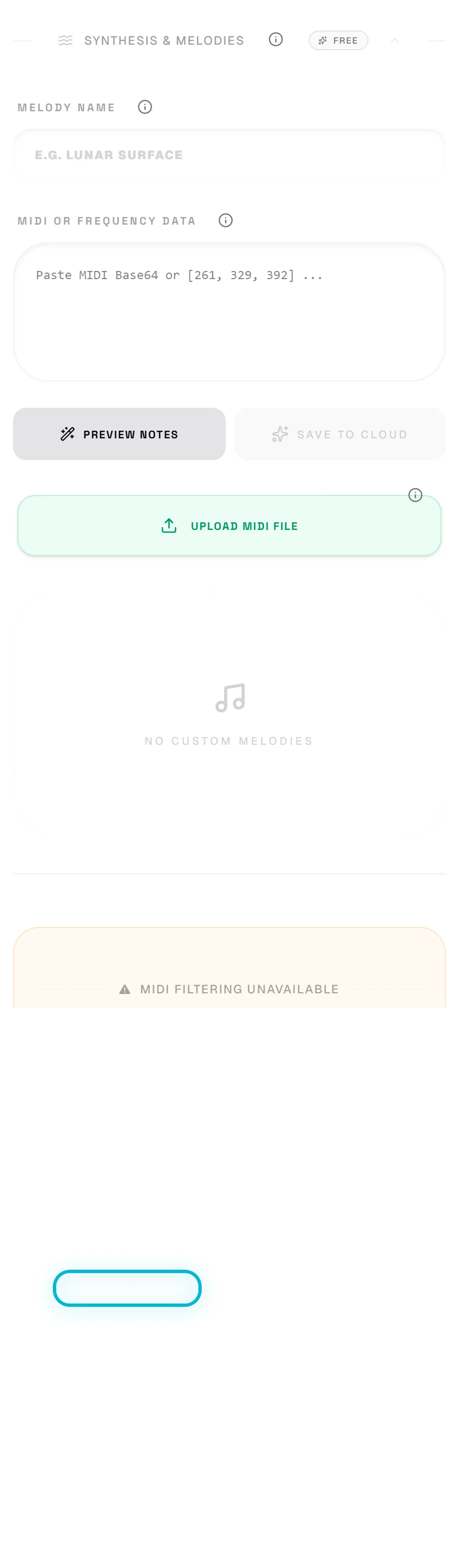
오디오 탭 — 볼륨, 멜로디, MIDI 도구 및 시각화 장치.
02
멜로디 라이브러리
멜로디 라이브러리는 공 튀는 동작에 맞춰 선별된 내장 곡과 음계를 제공합니다. 멜로디를 선택하면 공이 리듬 모드에서 연주할 음표 순서가 설정되고, 음계를 선택하면 음표가 항상 조화롭게 들리는 것을 보장합니다. 물리학이 예측할 수 없는 순서로 연주하더라도 음표는 항상 조화롭게 들립니다.
03
시각화 도구 막대
오디오 스펙트럼 시각화 장치는 음악의 주파수와 충돌 충격에 반응하는 애니메이션 막대를 추가합니다. 이는 공뿐만 아니라 전체 프레임이 사운드와 함께 펄스되도록 장면에 배치할 수 있는 전문가 수준의 반응성 레이어입니다.
Pro Tip
하단 가장자리의 미묘한 시각화 장치는 공과 경쟁하지 않고도 에너지를 추가합니다. 주요 동작에서 주의가 산만해지기 시작하면 강도를 낮추십시오.
04
볼륨 및 혼합
녹음하기 전에 전체 볼륨을 설정하고 충격음과 멜로디의 균형을 맞추세요. 바운스가 멜로디를 압도하는 경우(또는 그 반대) 여기에서 레벨을 조정하십시오. 내보낸 파일에서 바로 믹스 사운드를 확인하려면 항상 빠른 테스트 녹음을 수행하세요.