使用音訊庫
瀏覽內建的旋律和聲音,並塑造螢幕上的視覺化效果以對其做出反應。
01
音訊選項卡
所有聲音都位於“音訊”選項卡中。您可以在此處控製播放音量、選擇旋律和衝擊聲音、管理 MIDI 以及添加反應式視覺化工具。您在此處設置的音訊將被捕獲到您的最終錄音中,因此它是創意工作的一部分,而不是事後的想法。
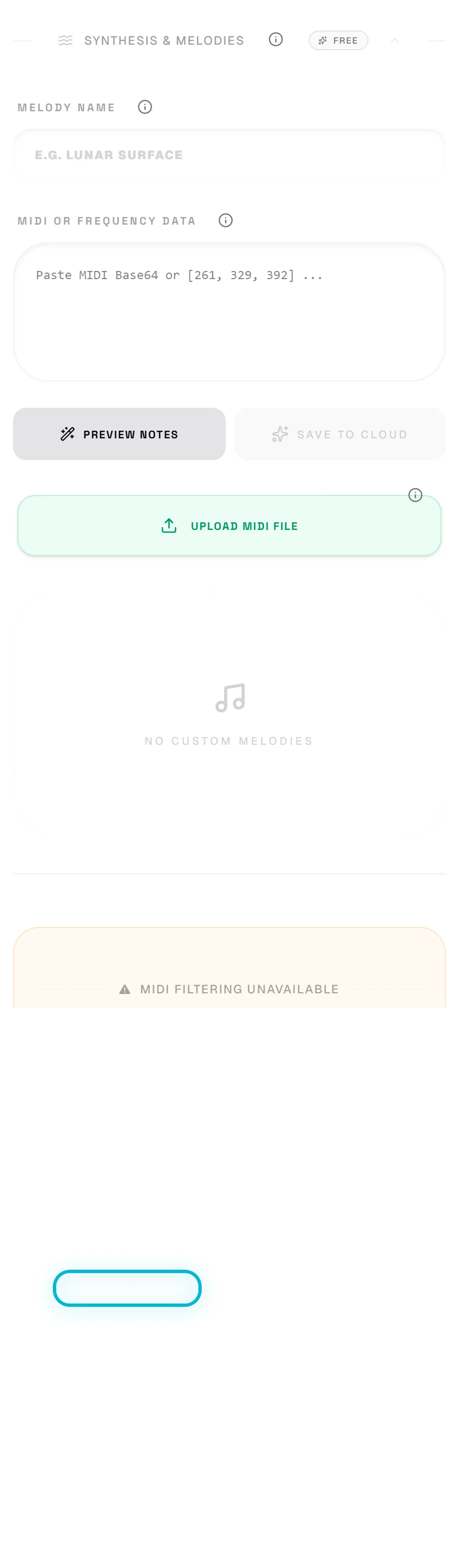
音訊選項卡 — 音量、旋律、MIDI 工具和視覺化工具。
02
旋律圖書館
旋律庫提供了專為彈跳球運行而設計的內建曲調和音階。選擇旋律可以設定球在節奏模式下演奏的音符序列,選擇音階可以保證音符聽起來總是和諧的——即使物理以不可預測的順序演奏它們。
03
展示台酒吧
音頻頻譜視覺化工具添加了對音樂頻率和碰撞影響做出反應的動畫條。它是一個專業級的反應層,您可以將其放置到場景中,這樣整個幀都會隨著聲音而跳動,而不僅僅是球。
Pro Tip
底部邊緣的微妙可視化增加了能量,而不與球競爭。如果強度開始分散主要動作的注意力,請降低強度。
04
音量和混合
在錄製之前設定整體音量並平衡旋律與衝擊聲。如果彈跳淹沒了旋律(反之亦然),請在此處調整等級。始終進行快速測試錄音,以確認匯出檔案中的混音正確。