我的帳戶和個人資料
建立帳戶,驗證您的電子郵件,設定使用者名,然後在儀表板中找到您的方式。
On this page
01
建立帳戶
前往「註冊」頁面,使用您的電子郵件和密碼建立帳戶。您也可以使用「繼續使用 Google」立即使用您的 Google 帳戶登入。 使用電子郵件註冊後,我們會向您的收件匣發送一次性驗證碼 (OTP)。在驗證畫面上輸入該代碼以啟動您的帳戶。這將確認您擁有該電子郵件,並確保您的預設和訂閱安全地與您綁定。
- 1開啟註冊頁面。
- 2輸入您的電子郵件並選擇密碼 - 或點擊“繼續使用 Google”。
- 3檢查您的收件匣中是否有一次性驗證碼。
- 4在驗證畫面上輸入代碼以啟動您的帳戶。
- 5出現提示時選擇使用者名稱。
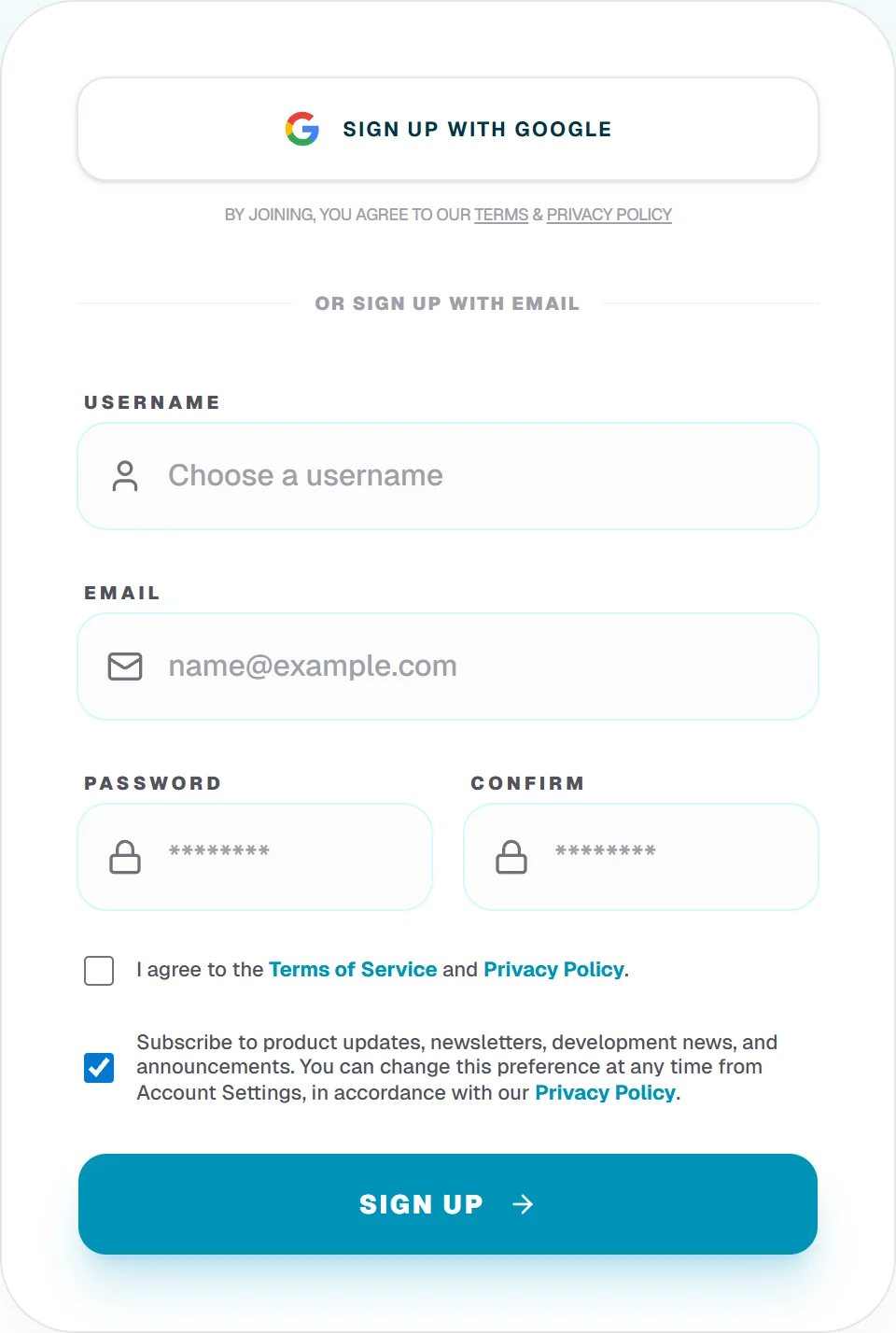
在「註冊」頁面上使用電子郵件或 Google 建立帳戶。
02
您的使用者名稱
第一次登入時,系統會要求您選擇使用者名稱。您可以稍後從“設定”頁面隨時更改它。您的用戶名可以在整個平台上識別您的身分。
03
儀表板
登入後,儀表板就是您的大本營。它會顯示您目前的計劃徽章、Creator Studio 中的大型「啟動引擎」按鈕以及指向「設定」和「計劃」的快速連結。從這裡您可以直接跳到建立或管理您的帳戶。
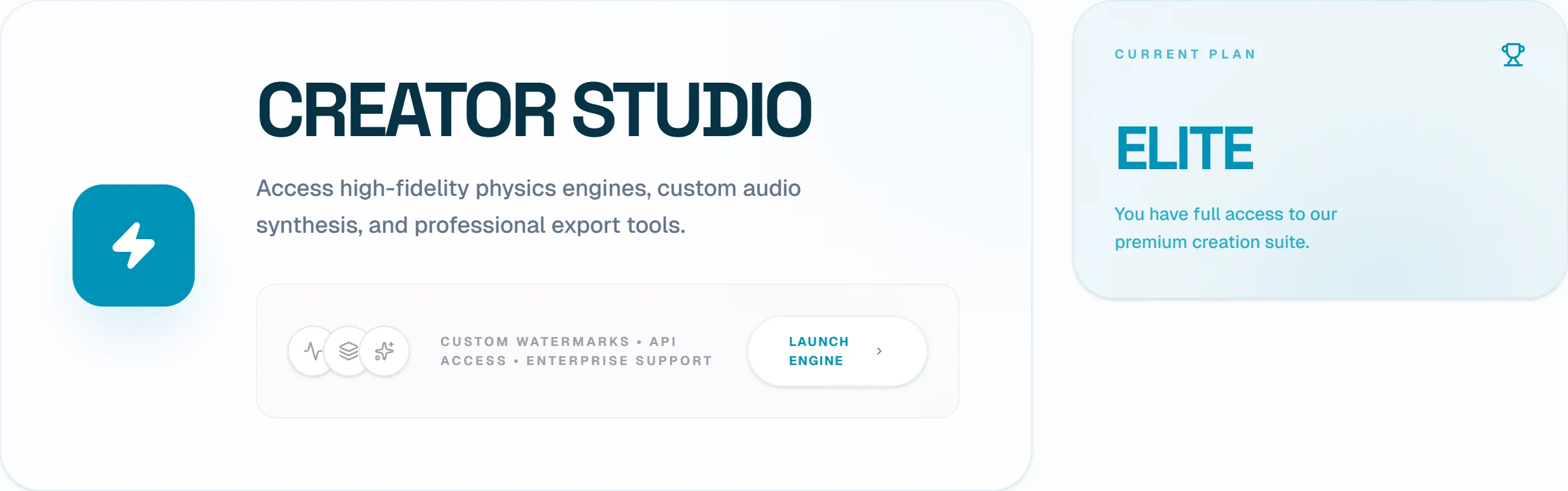
儀表板 — 您的計畫徽章和一鍵啟動 Studio。
04
您的預設和儲存所在的位置
您儲存的模擬(預設)和上傳的音訊即時儲存在兩個位置:本機瀏覽器中,以及(在付費方案中)與您的帳戶綁定的雲端儲存。您可以透過 Studio 內的「資料」標籤管理兩者,並且可以在「設定」頁面上查看雲端儲存使用情況。有關完整的詳細信息,請參閱使用 Studio → 管理您的專案。
05
刪除您的帳戶
您可以隨時從「設定」頁面永久刪除您的帳戶、儲存的預設、同步的創作和帳單歷史記錄。帳戶刪除是不可逆轉的,並且會從我們的資料庫中清除您的資料。如果您只想暫時離開,您可以取消訂閱並保留帳戶本身。